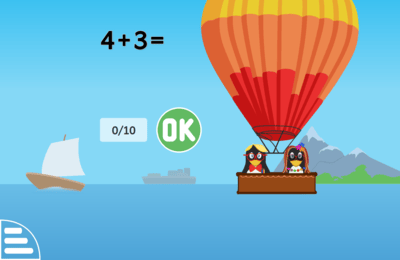
Ekrānattēli

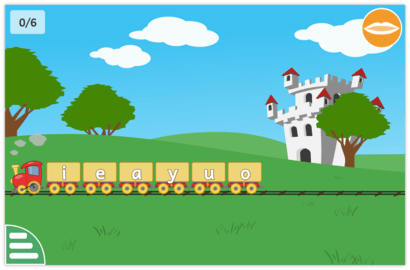
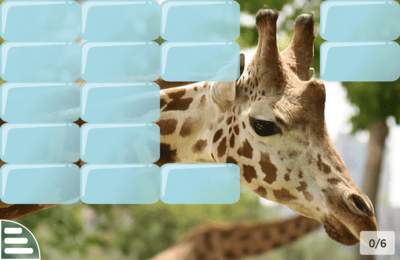
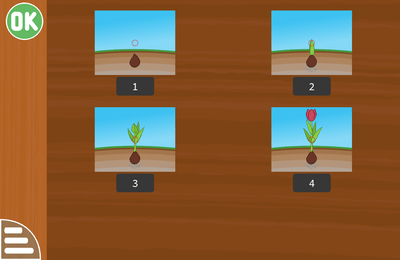
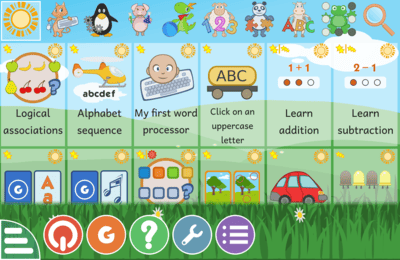
„GCompris“ galvenā izvēlne
screenshot root

administration root

Apraksts: Atlasi aktivitāti, kuru atvērt.

Priekšnoteikums: Dažas aktivitātes ir veidotas kā spēles ar izglītojošām īpašībām.

Mērķis: „GCompris“ ir kvalitatīvu izglītojošu spēļu komplekts, kas piedāvā dažādas nodarbības bērniem no divu līdz desmit gadu vecumam.

Pamācība: Atlasi ikonu, lai atvērtu aktivitāti vai parādītu kategorijā esošo aktivitāšu sarakstu.
Ekrāna apakšā ir „GCompris“ vadības josla. Joslu var paslēpt vai parādīt, pieskaroties tās enkuram.

Programma izmanto ir šādas ikonas:
(ikona ir redzama tikai tad, ja tā ir pieejama attiecīgajā aktivitātē)
  • Mājas — iziet no aktivitātes, atgriezties izvēlnē („Ctrl+W“ vai „Esc“ taustiņš)
  • Bultiņas — parāda pašreizējo līmeni. Klikšķini, lai izvēlētos citu līmeni.
  • Lūpas — atkārtot jautājumu
  • Jautājuma zīme — palīdzība
  • Pārlādēt — sākt aktivitāti no sākuma
  • Rīks — konfigurācijas izvēlne
  • Trīs līnijas — aktivitātes iestatījumu izvēlne
  • G — par „GCompris“
  • Iziet — iziet no „GCompris“ („Ctrl+Q“)
Zvaigznes norāda uz piemērotajām vecuma grupām katrai aktivitātei:
  • 1, 2 vai 3 dzeltenas zvaigznes — no 2 līdz 6 gadu vecumam
  • 1, 2 vai 3 sarkanas zvaigznes — no 7 gadu vecumam
Ja aktivitātei ir divas atšķirīgas zvaigžņu ikonas, pirmā norāda uz minimālo grūtības pakāpi, bet otrā uz maksimālo grūtības pakāpi.

Tastatūras saīsnes:
  • „Ctrl+B“: rādīt vai paslēpt vadīklu joslu
  • „Ctrl+F“: ieslēgt vai izslēgt pilnekrāna režīmu
  • „Ctrl+S“: ieslēgt vai izslēgt aktivitātes nodalījuma joslu
Alfabēta rinda
icon alphabet-sequence.svg difficulty level 2
screenshot alphabet-sequence

reading letters alphabet-sequence

Bruno Coudoin & Timothée Giet

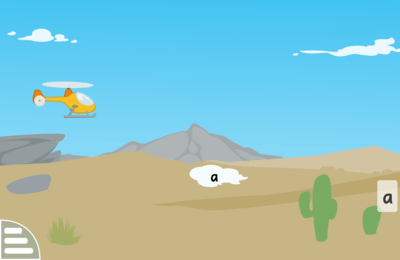
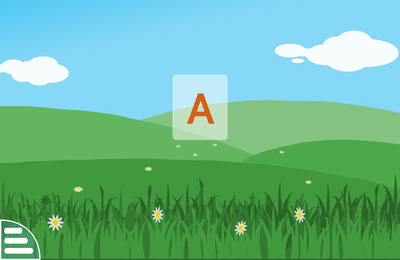
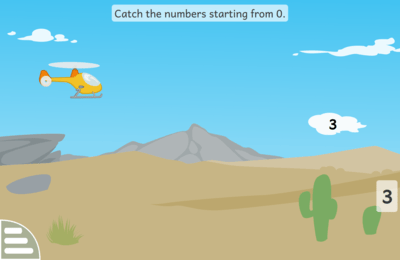
Apraksts: Pārvieto helikopteri, lai noķertu mākoņus alfabēta secībā.

Priekšnoteikums: Var atkodēt burtus.

Mērķis: Mācies alfabētu.

Pamācība: Ķer alfabēta burtus. Izmanto tastatūras bultas, lai pārvietotu helikopteru. Ar rādītāju ierīci vari arī klikšķināt uz mērķa vietu. Lai uzzinātu nākamo burtu, kas jānoķer, skaties apakšējā labajā stūrī vai arī iegaumē alfabētu.

Tastatūras vadīklas:
  • Bultas: pārvieto helikopteru
Analoga elektriskā shēma
icon analog_electricity.svg difficulty level 6
screenshot analog_electricity

sciences experiment analog_electricity

Aiswarya Kaitheri Kandoth & Timothée Giet
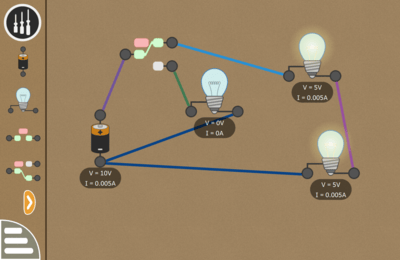
Apraksts: Izveido un simulē analogu elektrisko shēmu

Priekšnoteikums: Nepieciešama pamatizpratne par elektrības darbību.

Mērķis: Izveido analogu elektrisko shēmu ar reāllaika simulāciju.

Pamācība: Velc elektriskās shēmas sastāvdaļu un nomet darba zonā. Darba zonā vari sastāvdaļas pārvietot velkot. Lai dzēstu sastāvdaļu vai vadu, atlasi dzēšanas rīku sastāvdaļu atlases sadaļā un spied uz sastāvdaļas vai vada. Klikšķini uz sastāvdaļas un pagriešanas pogām, lai to pagrieztu, vai uz informācijas pogas, lai uzzinātu vairāk par šo sastāvdaļu. Spied uz slēdža, lai to atvērtu vai aizvērtu. Tāpat arī vari mainīt reostata vērtību, velkot tā slīdni. Lai savienotu divu termināļus, spied uz pirmā termināla, bet pēc tam uz otra termināļa. Lai noņemtu atlasi, spied tukšā vietā. Lai salabotu lauztu spuldzi vai LED gaismu, spied uz tās, lai atvienotu no ķēdes. Simulācija automātiski atjauninās pēc lietotāja darbības.

Kredīts: Elektriskās ķēdes simulāciju piedāvā edX: <https://github.com/edx/edx-platform/blob/master/common/lib/xmodule/xmodule/js/src/capa/schematic.js>.
Apgūsti atņemšanu
icon learn_subtractions.svg difficulty level 2
screenshot learn_subtractions

math arithmetic learn_subtractions

Timothée Giet

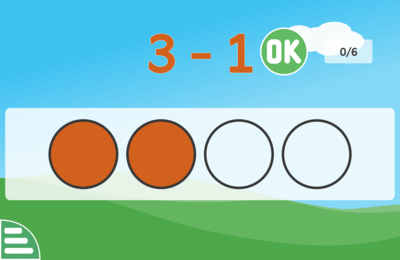
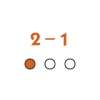
Apraksts: Apgūsti atņemšanu ar maziem skaitļiem.

Mērķis: Apgūsti atņemšanu, skaitot tās rezultātu.

Pamācība: Ekrānā ir redzama atņemšana. Aprēķini rezultātu, ieraksti pareizo apļu skaitu un pārbaudi atbildi.

Tastatūras vadīklas:
  • Bultas: navigācija
  • Atstarpe: atlasi apli vai noņem atlasi
  • „Enter“: apstiprināt atbildi
Apgūsti ciparus
icon learn_digits.svg difficulty level 1
screenshot learn_digits

math numeration learn_digits

Timothée Giet

Apraksts: Reprezentē skaitli atbilstoši dotajam ciparam.

Mērķis: Mācies skaitļus, kas ir reprezentēti ar atsevišķu ciparu un attiecīgos daudzumus.

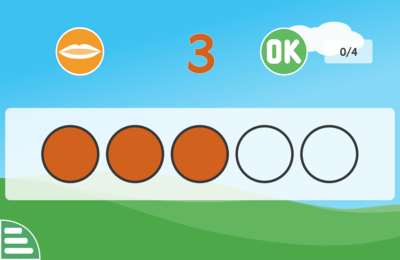
Pamācība: Ekrānā ir parādīts skaitlis. Ieraksti apļu skaitu atbilstoši skaitlim, ko reprezentē cipars, un pārbaudi atbildi.

Tastatūras vadīklas:
  • Bultas: navigācija
  • Atstarpe: atlasi apli vai noņem atlasi
  • „Enter“: apstiprināt atbildi
  • Tabulators: atkārtoti izrunāt skaitli
Apgūsti daudzumus
icon learn_quantities.svg difficulty level 1
screenshot learn_quantities

math numeration learn_quantities

Timothée Giet

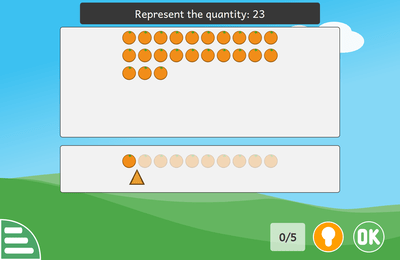
Apraksts: Apgūsti prasmi reprezentēt objektu daudzumus.

Mērķis: Apgūsti daudzumus, skaitot, cik daudz apelsīnu vajag, lai parādītu norādīto daudzumu.

Pamācība: Pieprasīts daudzums. Velc bultu, lai atlasītu apelsīnu skaitu un velc atlasītos apelsīnus uz tukšu zonu. Atkārto šos soļus līdz nomesto apelsīnu skaits ir atbilstošs pieprasītajam daudzumam. Pēc tam pārbaudi atbildi, klikšķinot uz „Labi“ pogas.

Tastatūras vadīklas:
  • „Enter“: apstiprināt atbildi
Atbilstošie priekšmeti
icon babymatch.svg difficulty level 1
screenshot babymatch

reading vocabulary babymatch

Pulkit Gupta & Timothée Giet

Apraksts: Velc un nomet, lai tie atbilstu

Priekšnoteikums: Kultūrzīmju atsauces

Mērķis: Kustību koordinācija. Konceptuālu atbilstību atrašana.

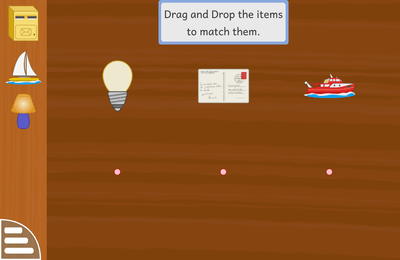
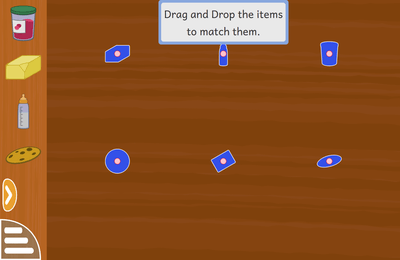
Pamācība: Galvenajā zonā parādās dažādi objekti. Sānu panelī redzami citi objekti. Katrs objekts sānu panelī loģiski atbilst vienam objektam galvenajā spēles zonā. Velc katru objektu no sānu paneļa uz attiecīgo vietu galvenajā spēles zonā.
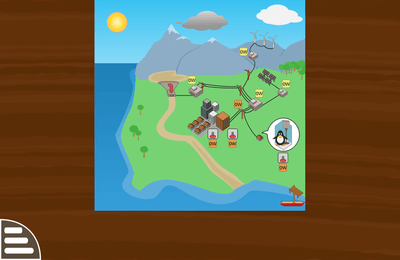
Atjaunīgā enerģija
icon renewable_energy.svg difficulty level 4
screenshot renewable_energy

sciences experiment renewable_energy

Sagar Chand Agarwal & Timothée Giet

Apraksts: Tukss ir atgriezies no makšķerēšanas laivā. Atjaunot elektrosistēmu, lai viņam mājās būtu gaisma.

Mērķis: Mācies par elektrosistēmām, kas balstās atjaunīgajā enerģijā.

Pamācība: Klikšķini uz dažādiem aktīvajiem elementiem — saule, mākonis, dambis, saules paneļi, vēja ferma un transformatori — noteiktā secībā, lai atjaunotu elektrosistēmu. Kad sistēma ir atjaunota un Tukss ir savās mājās, nospied viņam gaismas slēdzi. Lai uzvarētu, tev ir jāieslēdz visi patērētāji, kad ir pieslēgti visi ražotāji.
Atkārto doto attēlu spoguļskatā
icon redraw_symmetrical.svg difficulty level 4
screenshot redraw_symmetrical

puzzle redraw_symmetrical

Bruno Coudoin & Timothée Giet

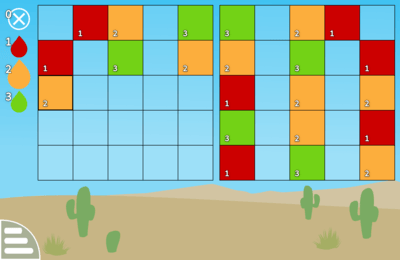
Apraksts: Zīmē attēlu simetriski tukšā režģī.

Mērķis: Mācies identificēt atrašanās vietu režģī un simetriski reproducēt modeli.

Pamācība: Vispirms rīku joslā atlasi pareizo krāsu. Klikšķini uz režģa un velc, lai zīmētu, pēc tam atlaid taustiņu, lai beigtu.

Tastatūras vadīklas:
  • Cipari: atlasa krāsu
  • Bultas: pārvietojas pa režģi
  • Atstarpes vai „Enter“ taustiņš: krāso
Atkārto mozaīku
icon mosaic.svg difficulty level 1
screenshot mosaic

puzzle mosaic

Bruno Coudoin & Timothée Giet

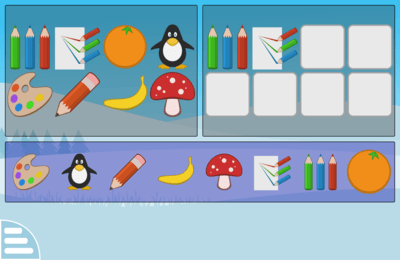
Apraksts: Novieto katru elementu tajā pašā vietā, kur tas atradās paraugā.

Mērķis: Trenē novērošanas un atbilsmju atrašanas prasmes.

Pamācība: Vispirms atlasi elementu sarakstā, bet pēc tam klikšķini uz vietas mozaīkā, lai to novietotu.

Tastatūras vadīklas:
  • Bultiņas: pārvietoties pa laukumu
  • Atstarpes vai „Enter“ taustiņš: atlasi vai novieto vienumu
  • „Tab“ taustiņš: pārvietojies starp vienumu sarakstu un mozaīku
Atminamais skaitlis
icon guesscount.svg difficulty level 3
screenshot guesscount

math arithmetic guesscount

Rahul Yadav & Timothée Giet

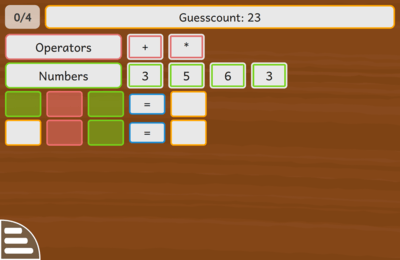
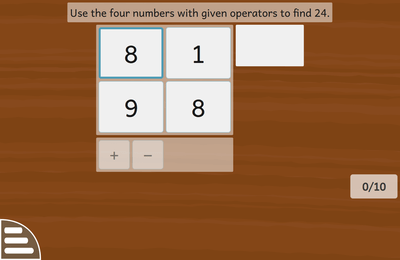
Apraksts: Atrodi vajadzīgās darbības, lai iegūtu prasīto rezultātu.

Priekšnoteikums: Zināšanas par aritmētiskajām darbībām.

Mērķis: Trenējies sadalītu rēķināšanu.

Pamācība: Velc skaitļus un operatorus uz lauciņiem, lai iegūtu skaitli, kas norādīts uzdevumā.
Atmiņas spēle ar attēliem
icon memory.svg difficulty level 1
screenshot memory

fun memory memory

JB BUTET & Timothée Giet

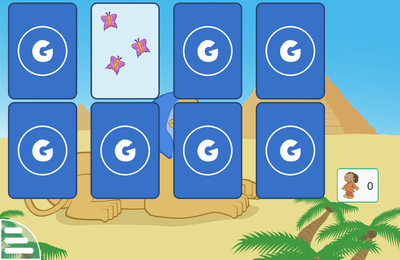
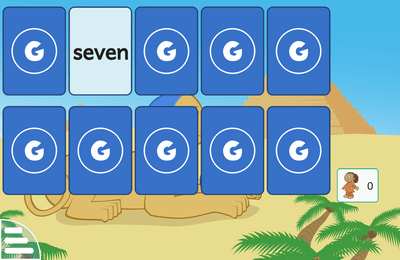
Apraksts: Apgriez kartiņas, lai atrastu sakrītošos pārus.

Priekšnoteikums: Darbības ar peli.

Mērķis: Trenē savu vizuālo atmiņu.

Pamācība: Katrai kartiņai otrā pusē ir attēls, kā arī katrai ir otra „dvīņu“ kartiņa ar tādu pašu attēlu. Klikšķini uz kartiņas, lai redzētu zem tās paslēpto attēlu, un mēģini atrast pāri. Vienlaicīgi vari apgriezt tikai divas kartiņas, tāpēc tev būs jāiegaumē, kur atrodas katrs attēls. Atrodot pāri, abas kartiņas pazudīs.

Tastatūras vadīklas:
  • Bultas: navigācija
  • Atstarpes vai „Enter“ taustiņš: apgriezt atlasīto kartiņu

Kredīts:
  • "Card Flip" by f4ngy, (https://freesound.org/people/f4ngy/sounds/240776/), CC BY 3.0

Atmiņas spēle ar attēliem pret Tuksu
icon memory-tux.svg difficulty level 1
screenshot memory-tux

fun memory memory-tux

JB BUTET & Timothée Giet

Apraksts: Apgriez kartiņas, lai atrastu atbilstošus pārus, spēlējot pret Tuksu.

Priekšnoteikums: Darbības ar peli.

Mērķis: Trenē savu vizuālo atmiņu.

Pamācība: Katrai kartiņai otrā pusē ir attēls, kā arī katrai ir otra „dvīņu“ kartiņa ar tādu pašu attēlu. Klikšķini uz kartiņas, lai redzētu zem tās paslēpto attēlu, un mēģini atrast pāri. Vienlaicīgi vari apgriezt tikai divas kartiņas, tāpēc tev būs jāiegaumē, kur atrodas katrs attēls. Atrodot pāri, abas kartiņas pazudīs.

Tastatūras vadīklas:
  • Bultas: navigācija
  • Atstarpes vai „Enter“ taustiņš: apgriezt atlasīto kartiņu
Atrodi blakus esošos skaitļus
icon adjacent_numbers.svg difficulty level 1
screenshot adjacent_numbers

math numeration adjacent_numbers

Alexandre Laurent & Timothée Giet

Apraksts: Atrodi trūkstošos blakus esošos skaitļus.

Mērķis: Mācies kārtas skaitļus

Pamācība: Atrodi prasītos skaitļus un ievelc tos savās vietās.
Atrodi daļas
icon fractions_find.svg difficulty level 5
screenshot fractions_find

math arithmetic fractions_find

Johnny Jazeix & Timothée Giet

Apraksts: Atrodi pareizo skaitītāju un saucēju parādītajai daļai.

Mērķis: Mācies pierakstīt daļskaitļus atbilstoši dotajai daļu reprezentācijai.

Pamācība: Pieraksti daļas, kas atbilst daļskaitļu reprezentācijai: saskaiti kopēju daļu skaitli parādītajā figūrā un norādi to kā saucēju. Pēc tam saskaiti atlasīto daļu skaitu un norādi to kā skaitītāju.
Atrodi desmitnieka saskaitāmo
icon tens_complement_find.svg difficulty level 4
screenshot tens_complement_find

math arithmetic tens_complement_find

Samarth Raj & Timothée Giet

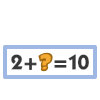
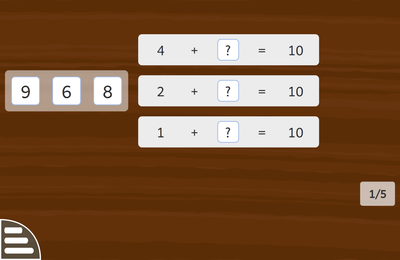
Apraksts: Atrodi katra skaitļa saskaitāmo, lai iegūtu desmit.

Priekšnoteikums: Skaitļi no 1 līdz 10 un saskaitīšana.

Mērķis: Mācies atrast saskaitāmos, lai iegūtu desmit.

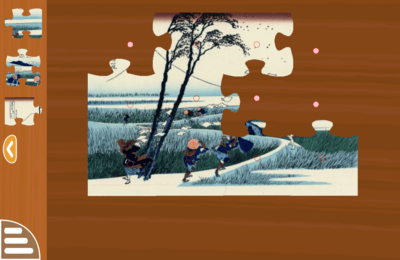
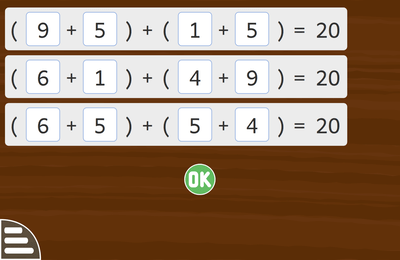
Pamācība: Izveido skaitļu pārus, kuru summa ir desmit. Izvēlies skaitli sarakstā un tad spied uz tukšās vietas darbībā, lai turp pārvietotu šo skaitli.
Pēc visu rindu pabeigšanas pārbaudi atbildi, spiežot uz „Labi“ pogas. Ja kāda no atbildēm nav pareiza, attiecīgajā rindiņā parādīsies krusta ikona. Lai izlabotu kļūdas, spied uz nepareizajiem skaitļiem, kas tos noņemts, bet tad atkārto iepriekšējos soļus.
Atrodi detaļas
icon details.svg difficulty level 1
screenshot details

discovery arts details

Pulkit Gupta & Timothée Giet

Apraksts: Velc un nomet formas uz to attiecīgajiem mērķiem.

Mērķis: Attīsti vērošanas un telpiskās vizualizācijas prasmes.

Pamācība: Atrodi attēla sīkumu sānu joslā un to aizvelc uz pareizo vietu attēlā.

Kredīts: Attēlu avots ir Vikikrātuve.
  • "Chateau de Chenonceau 2008" by Ra-smit (https://commons.wikimedia.org/wiki/File:Chateau_de_Chenonceau_2008.jpg), CC BY-SA 3.0
  • "Egeskov Slot spejling" by Malene Thyssen (https://commons.wikimedia.org/wiki/File:Egeskov_Slot_spejling.jpg), CC BY-SA 3.0
  • "Eilean Donan castle - 95mm" by Guillaume Piolle (https://commons.wikimedia.org/wiki/File:Eilean_Donan_castle_-_95mm.jpg), CC BY 3.0
  • "DK Fanoe Windmill01" by Cnyborg (https://commons.wikimedia.org/wiki/File:DK_Fanoe_Windmill01.JPG), CC BY-SA 3.0
  • "Pyramids at Gizah" by Ricardo Liberato (https://commons.wikimedia.org/wiki/File:Pyramids_at_Gizah.jpg), CC BY-SA 2.0
  • "Louvre 2007 02 24 c" by Benh LIEU SONG (https://commons.wikimedia.org/wiki/File:Louvre_2007_02_24_c.jpg), CC BY-SA 3.0
  • "Nagoya Castle(Edit2)" by Base64 (https://commons.wikimedia.org/wiki/File:Nagoya_Castle(Edit2).jpg), CC BY-SA 3.0
  • "NotreDameDeParis" by Sanchezn (https://commons.wikimedia.org/wiki/File:NotreDameDeParis.jpg), CC BY-SA 3.0
  • "Castle Neuschwanstein" by Softeis (https://commons.wikimedia.org/wiki/File:Castle_Neuschwanstein.jpg), CC BY-SA 3.0
  • "Sydney Opera House - Dec_2008" by David Iliff (https://commons.wikimedia.org/wiki/File:Sydney_Opera_House_-_Dec_2008.jpg), CC BY-SA 3.0
  • "Taj Mahal in March 2004" by Dhirad (https://commons.wikimedia.org/wiki/File:Taj_Mahal_in_March_2004.jpg), CC BY-SA 3.0
  • "Tour Eiffel Wikimedia Commons" by Benh LIEU SONG (https://commons.wikimedia.org/wiki/File:Tour_Eiffel_Wikimedia_Commons.jpg), CC BY-SA 3.0
  • "Tower Bridge London Feb 2006" by David Iliff (https://commons.wikimedia.org/wiki/File:Tower_Bridge_London_Feb_2006.jpg), CC BY-SA 4.0
Atrodi dienu
icon find_the_day.svg difficulty level 6
screenshot find_the_day

math measures find_the_day

Amit Sagtani & Timothée Giet

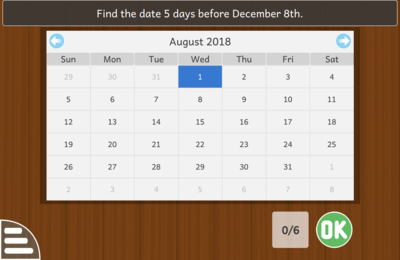
Apraksts: Atrodi un kalendārā norādi pareizu datumu.

Priekšnoteikums: Kalendāra pamati.

Mērķis: Mācies skaitīt dienas un atrast datumu kalendārā.

Pamācība: Izlasi instrukciju un veic norādītos aprēķinus, lai atrastu datumu. Pēc tam atlasi datumu kalendārā un pārbaudi atbildi, spiežot uz „Labi“ pogas.

Dažos līmeņus būs jāatrod nedēļas diena dotajam datumam. Citos jāspiež uz atbilstošās nedēļas dienas sarakstā.

Tastatūras vadīklas:
  • Bultas: navigācija starp atbildēm
  • Atstarpe vai „Enter“: pārbaudīt atbildi
Atrodi savu kreiso un labo roku
icon leftright.svg difficulty level 2
screenshot leftright

puzzle leftright

Bruno Coudoin & Timothée Giet

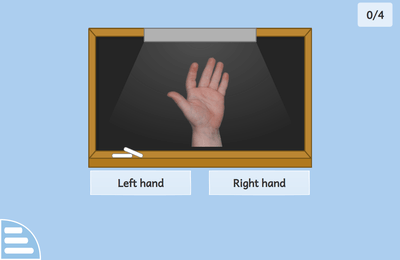
Apraksts: Nosaki, vai roku ir labā vai kreisā.

Mērķis: Atšķir labo roku no kreisās no dažādiem skatu punktiem. Telpiska reprezentācija.

Pamācība: Tu redzi roku — vai tā ir kreisā vai labā roka? Klikšķini uz kreisās vai labās pogas atkarībā no parādītās rokas.

Tastatūras vadīklas:
  • Kreisā bulta: kreisās rokas atbilde
  • Labā roka: labās rokas atbilde
Atrodi valstis
icon geography.svg difficulty level 2
screenshot geography

sciences geography geography

Pulkit Gupta & Timothée Giet

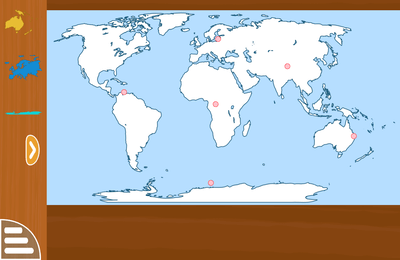
Apraksts: Novieto kontinentus un valstis pasaules kartē.

Mērķis: Mācies atrast un novietot kontinentus un daudzas valstis pasaules kartē.

Pamācība: Aizpildi karti, velkot un nometot kartes gabaliņus pareizajās vietās.
Atrodi šo reģionu
icon geo-country.svg difficulty level 2
screenshot geo-country

sciences geography geo-country

Pulkit Gupta & Timothée Giet

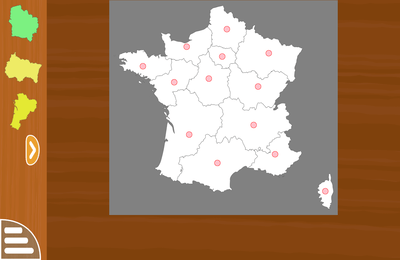
Apraksts: Novieto reģionus valstu kartēs.

Mērķis: Mācies atrast un novietot valstu reģionus.

Pamācība: Aizpildi karti, velkot un nomet reģionus pareizajās vietās.
Attēla nosaukums
icon imagename.svg difficulty level 3
screenshot imagename

reading words imagename

Pulkit Gupta & Timothée Giet

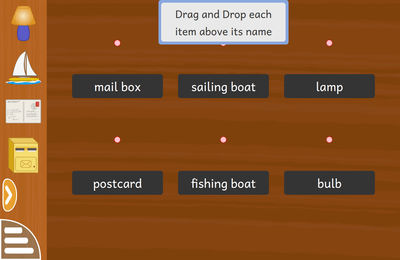
Apraksts: Velc un nomet katru objektu virs tā nosaukuma.

Priekšnoteikums: Lasīšana.

Mērķis: Bagātini savu vārdu krājumu un trenējies lasīšanā.

Pamācība: Velc katru attēlu no malas līdz pareizajam nosaukumam galvenajā zonā. Lai pārbaudītu atbildi, spied uz „Labi“ pogas.
Atņemšana ar decimālskaitļiem
icon learn_decimals_subtractions.svg difficulty level 5
screenshot learn_decimals_subtractions

math arithmetic learn_decimals_subtractions

Mariam Fahmy & Timothée Giet

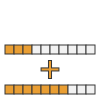
Apraksts: Mācies atņemšanu ar decimālskaitļiem.

Mērķis: Mācies atņemšanu ar decimālskaitļiem, manipulējot ar to vizuālo reprezentāciju.

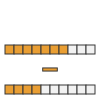
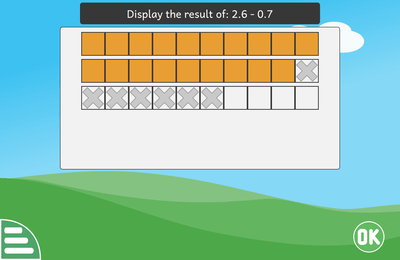
Pamācība: Parādīta atņemšana ar diviem decimālskaitļiem. Pirmo skaitli no atņemšanas reprezentē joslas. Katra josla reprezentē vienu vienību, bet katrs kvadrāts joslā reprezentē vienu desmito daļu no šīs vienības. Spiediet uz kvadrātiem, lai atņemtu otro skaitli un reprezentētu darbības operāciju

Ja atbilde ir pareiza, ieraksti rezultātu un spied uz „Labi“ pogas, lai atbildi pārbaudītu.

Tastatūras vadīklas:
  • „Enter“: apstiprināt atbildi
  • Skaitļi: ieraksti rezultātu
Atņemšana rakstos
icon vertical_subtraction.svg difficulty level 1
screenshot vertical_subtraction

math arithmetic vertical_subtraction

Bruno ANSELME & Timothée Giet

Apraksts: Veic doto atņemšanu

Priekšnoteikums: Atņemšanas tabulas.

Mērķis: Mācies atņemt rakstos ar aizņemšanās un pārkārtošanas metodi.

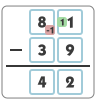
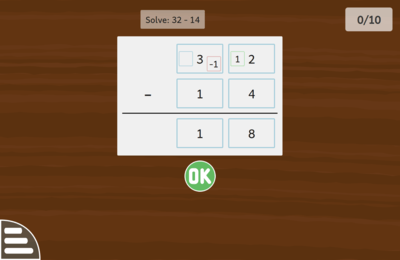
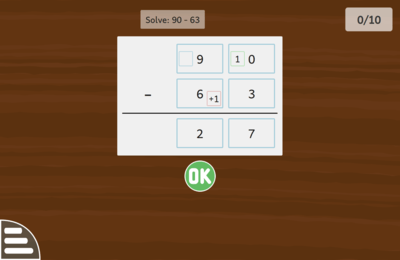
Pamācība: Atņemot rakstos, skaitļi ir rakstāmi viens zem otra. Tiem ir jābūt izkārtotiem pret labo pusi tā, lai tie veidotu stabiņus. Augšējo skaitli sauc par mazināmo — tas ir sākotnējais daudzums, no kura atņemam otru skaitli, lai iegūtu starpību. Apakšā esošo skaitli sauc par mazinātāju — tas ir daudzums, par kādu samazinās mazināmais, aprēķinot starpību. Rezultātu raksta apakšējā rindā zem līnijas. Atņemšanu sāc, atņemot apakšējo ciparu no augšējā pirmajā stabiņā (stabiņš labajā pusē). Rezultātā iegūto ciparu raksti tajā pašā stabiņā zem līnijas. Ja augšējais cipars ir mazāks par apakšējo, vari aizņemties no mazināmā nākamajā kolonnā. Piemēram, ja pieskaiti 10 vienību augšējam ciparam, tev ir jānoņem viena vienība no nākamajā stabiņā esošā cipara. To sauc par aizņemšanos ar pārkārtošanu. Lai to izdarītu šajā aktivitātē, klikšķini uz tukšā taisnstūra augšējā cipara kreisajā pusē, atlasi 1, bet tad klikšķini uz nākamā tukšā taisnstūra cipara augšā labajā pusē un atlasi −1. Pēc tam raksti stabiņā rezultātu zem apakšējās līnijas. Turpini šīs darbības līdz ir izdevies atņemt visus stabiņus. Pēc rezultāta iegūšanas spied uz „Labi“ un pārbaudi iegūto atbildi. Dažos līmeņus pirms atbildes ierakstīšanas būs jāpieraksta dotā darbība. Šādā gadījumā pēc darbības pierakstīšanas spied uz „Gatavs“ pogas un pēc tam veic atņemšanu.
Atņemšana rakstos (kompensācija)
icon vertical_subtraction_compensation.svg difficulty level 1
screenshot vertical_subtraction_compensation

math arithmetic vertical_subtraction_compensation

Bruno ANSELME & Timothée Giet

Apraksts: Veic doto atņemšanu

Priekšnoteikums: Atņemšanas tabulas.

Mērķis: Mācies atņemt rakstos, izmantojot aizņemšanās un kompensācijas metodi.

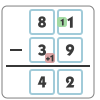
Pamācība: Atņemot rakstos, skaitļi ir rakstāmi viens zem otra. Tiem ir jābūt izkārtotiem pret labo pusi tā, lai tie veidotu stabiņus un izlīdzinātiem pret kreiso malu. Augšējo skaitli sauc par mazināmo — tas ir sākotnējais daudzums, no kura atņemam otru skaitli, lai iegūtu starpību. Apakšā esošo skaitli sauc par mazinātāju — tas ir daudzums, par kādu samazinās mazināmais, aprēķinot starpību. Rezultātu raksta apakšējā rindā zem līnijas. Atņemšanu sāc, atņemot apakšējo ciparu no augšējā pirmajā stabiņā (stabiņš labajā pusē). Rezultātā iegūto ciparu raksti tajā pašā stabiņā zem līnijas. Ja augšējais cipars ir mazāks par apakšējo, vari aizņemties no mazināmā nākamajā kolonnā. Piemēram, ja pieskaiti 10 vienību augšējam ciparam, tev ir jānoņem viena vienība no nākamajā stabiņā esošā cipara. To sauc par aizņemšanos ar kompensēšanu. Lai to izdarītu šajā aktivitātē, klikšķini uz tukšā taisnstūra apakšējā cipara kreisajā pusē, atlasi 1, bet tad klikšķini uz nākamā tukšā taisnstūra cipara labajā pusē apakšā un atlasi +1. Pēc tam stabiņā zem apakšējās līnijas raksti rezultātu. Turpini šīs darbības līdz ir izdevies atņemt visus stabiņus. Pēc rezultāta iegūšanas spied uz „Labi“ un pārbaudi iegūto atbildi. Dažos līmeņus pirms atbildes ierakstīšanas būs jāpieraksta dotā darbība. Šādā gadījumā pēc darbības pierakstīšanas spied uz „Gatavs“ pogas un pēc tam veic atņemšanu.
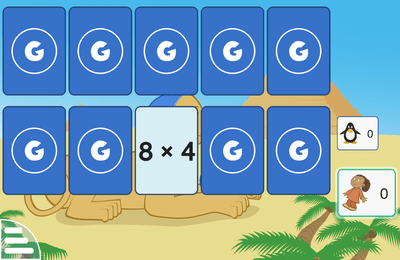
Atņemšanas atmiņas spēle
icon memory-math-minus.svg difficulty level 4
screenshot memory-math-minus

math memory arithmetic memory-math-minus

JB BUTET & Timothée Giet

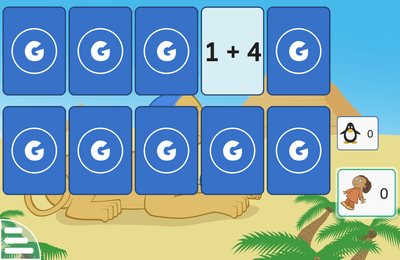
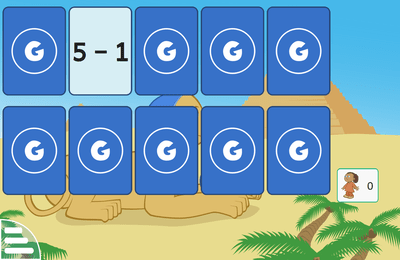
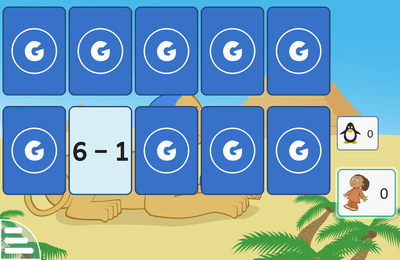
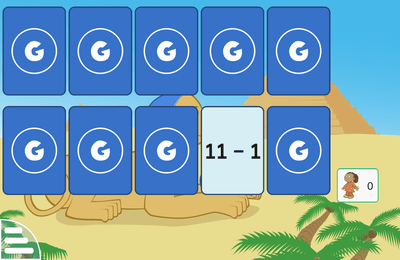
Apraksts: Apgriez kartiņas, lai atrastu atņemšanas darbībai atbilstošo rezultātu.

Priekšnoteikums: Atņemšana.

Mērķis: Trenējies atņemšanu.

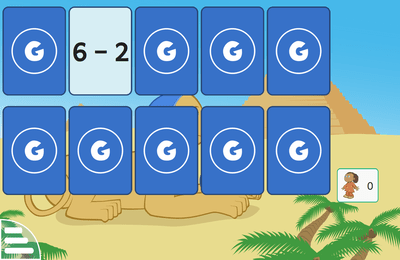
Pamācība: Zem katras kartiņas ir vai nu atņemšanas darbība, vai arī rezultāts. Tavs uzdevums ir atrast atņemšanas darbībai atbilstošo rezultātu.

Tastatūras vadīklas:
  • Bultas: navigācija
  • Atstarpes vai „Enter“ taustiņš: apgriezt atlasīto kartiņu
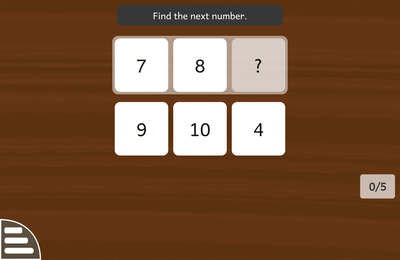
Atņemšanas atmiņas spēle pret Tuksu
icon memory-math-minus-tux.svg difficulty level 4
screenshot memory-math-minus-tux

math memory arithmetic memory-math-minus-tux

JB BUTET & Timothée Giet

Apraksts: Apgriez kartiņas, lai atrastu atņemšanai atbilstošo rezultātu, spēlējot pret Tuksu.

Priekšnoteikums: Atņemšana.

Mērķis: Trenējies atņemšanu.

Pamācība: Zem katras kartiņas ir vai nu atņemšanas darbība, vai arī rezultāts. Tavs uzdevums ir atrast atņemšanas darbībai atbilstošo rezultātu.

Tastatūras vadīklas:
  • Bultas: navigācija
  • Atstarpes vai „Enter“ taustiņš: apgriezt atlasīto kartiņu
Bagātini savu vārdu krājumu
icon lang.svg difficulty level 4
screenshot lang

reading vocabulary lang

siddhesh suthar & Timothée Giet

Apraksts: Valodas apguves aktivitātes

Priekšnoteikums: Lasīšana.

Mērķis: Bagātini savu vārdu krājumu savā valodā vai svešvalodā.

Pamācība: Pārskati vārdus. Katram vārdam ir balss, teksts un attēls.
Pēc vārdu apskates mēģini izpildīt vingrinājumu, kurā tev būs jāatpazīst vārds pēc balss un attēla, tad tikai no balss, bet beigās būs teksta rakstīšanas vingrinājums.

Konfigurācijas logā vari atlasīt valodu, kuru vēlies mācīties.

Tastatūras vadīklas:
  • Bultas: navigācija
  • Atstarpes vai „Enter“ taustiņš: sarakstā atlasa vienumu
  • „Enter“ taustiņš: pārbaudiet savu atbildi, kad ir redzams „Labi“ taustiņš
  • Tabulators: atkārto vārdu

Kredīts: Images originally released by the Art4Apps project (https://web.archive.org/web/20120908214126/http://www.art4apps.org/) under CC BY-SA 3.0 license. Upscaled and smoothed derivative images.
Binārās spuldzes
icon binary_bulb.svg difficulty level 3
screenshot binary_bulb

sciences experiment binary_bulb

Rajat Asthana & Timothée Giet

Apraksts: Šī aktivitāte ļauj apgūt konvertāciju no decimālskaitļiem uz bināro sistēmu.

Priekšnoteikums: Decimālā skaitļu sistēma.

Mērķis: Uzziniet vairāk par bināro skaitļu sistēmu.

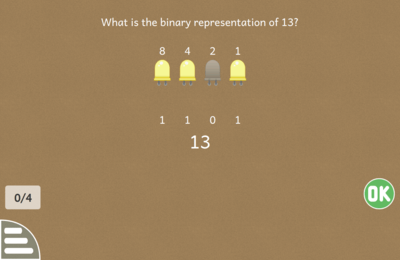
Pamācība: Ieslēdz pareizās spuldzes, lai parādītu dotā decimālskaitļa bināro skaitli. Pēc tā izdarīšanas, spied „Labi“.
Burtu kārtošana
icon ordering_alphabets.svg difficulty level 2
screenshot ordering_alphabets

reading letters ordering_alphabets

Rudra Nil Basu , Harsh Kumar & Timothée Giet

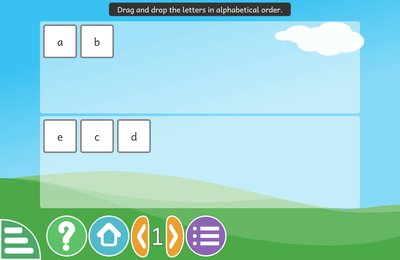
Apraksts: Sakārto šos burtus alfabētiskā secībā vai apgriezti alfabētiskā secībā, ievērojot norādes.

Priekšnoteikums: Lasīšana.

Mērķis: Mācies alfabētu.

Pamācība: Tev redzi burtus. Tos vel un nomet augšējā zonā alfabētiskā secībā vai apgriezti alfabētiskā secībā atbilstoši uzdevumam.
Burvju cepure (atņemšana)
icon magic-hat-minus.svg difficulty level 2
screenshot magic-hat-minus

math arithmetic magic-hat-minus

Thibaut ROMAIN & Timothée Giet

Apraksts: Saskaiti, cik daudz zvaigžņu ir zem burvju cepures.

Priekšnoteikums: Atņemšana.

Mērķis: Mācies atņemšanu.

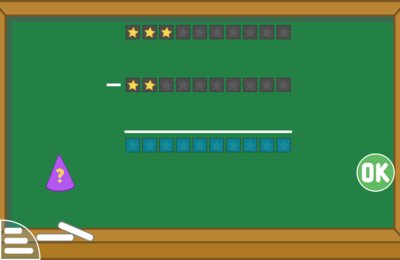
Pamācība: Klikšķini uz cepures, lai to atvērtu. Dažas zvaigznes zem tās paslēpjas, bet citas izbēg. Tev ir jāaprēķina, cik daudz zvaigžņu joprojām ir zem cepures. Klikšķini uz apakšējās daļas, lai ierakstītu savu atbildi, bet pēc tam uz „Labi“, lai to pārbaudītu.
Burvju cepure (saskaitīšana)
icon magic-hat-plus.svg difficulty level 2
screenshot magic-hat-plus

math arithmetic magic-hat-plus

Thib ROMAIN & Timothée Giet

Apraksts: Saskaiti, cik daudz zvaigžņu ir zem maģiskās cepures.

Priekšnoteikums: Saskaitīšana.

Mērķis: Apgūsti saskaitīšanu.

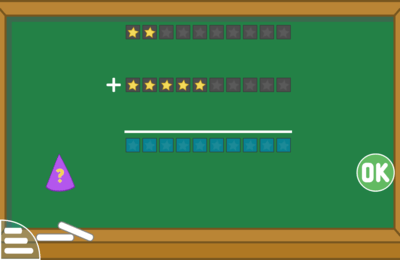
Pamācība: Klikšķini uz cepures, lai to atvērtu. Cik daudz zvaigžņu ir zem tās? Skaiti uzmanīgi. Klikšķini uz apakšējās zonas, lai ierakstītu atbildi un „Labi“ pogu, lai to pārbaudītu.
Ceļa atkodēšana
icon path_decoding.svg difficulty level 1
screenshot path_decoding

discovery logic path_decoding

Harsh Kumar & Timothée Giet

Apraksts: Seko dotajām norādēm, lai palīdzētu Tuksam nokļūt galamērķī.

Mērķis: Attīsti vizualizācijas un kartes lasīšanas prasmes un apgūsti sekošanu norādēm.

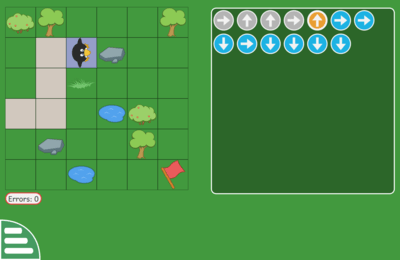
Pamācība: Spied uz režģa kvadrātiem, lai pārvietotu Tuksu uz mērķi, ievērojot bultu virzienus.

Virzieni ir absolūti un nav atkārtoti no Tuksa pašreizējā novietojuma.
Ceļa kodēšana
icon path_encoding.svg difficulty level 1
screenshot path_encoding

discovery logic path_encoding

Harsh Kumar & Timothée Giet

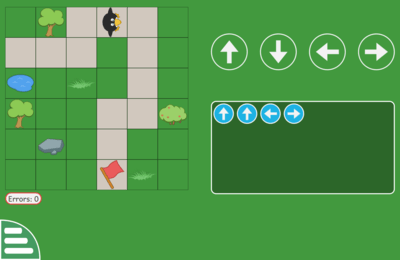
Apraksts: Pārvieto Tuksu gar ceļu, lai sasniegtu mērķi.

Mērķis: Attīsti vizualizācijas un kartes lasīšanas prasmes un apgūsti sekošanu norādēm.

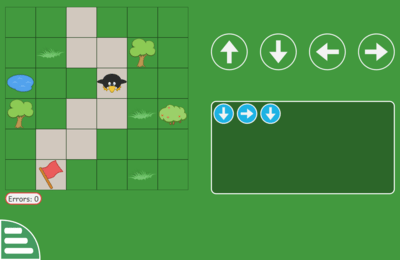
Pamācība: Izmanto bultiņas, lai pārvietotu Tuksu pa ceļu līdz mērķa sasniegšanai.

Virzieni ir absolūti un nav atkārtoti no Tuksa pašreizējā novietojuma.

Tastatūras vadība:
  • Bultiņas: virzieni
Dalies ar saldumu
icon share.svg difficulty level 2
screenshot share

math arithmetic share

Stefan Toncu & Timothée Giet

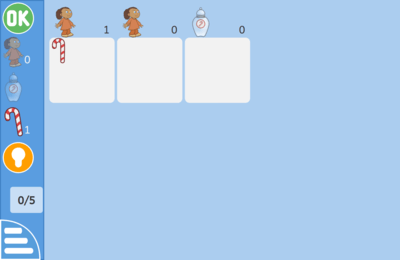
Apraksts: Mēģini sadalīt saldumu starp noteiktu bērnu skaitu.

Priekšnoteikums: Jāprot skaitīt.

Mērķis: Mācies dalīties un trenējies dalīšanu.

Pamācība: Seko ekrānā redzamajiem norādījumiem: vispirms velc doto zēnu/meiteņu skaitu uz centru, pēc tam velc konfektes katra bērna taisnstūrī.
Ja paliek atlikums, tas jāliek saldumu trauciņā.
Dalīšanas atmiņas spēle
icon memory-math-div.svg difficulty level 6
screenshot memory-math-div

math memory arithmetic memory-math-div

JB BUTET & Timothée Giet

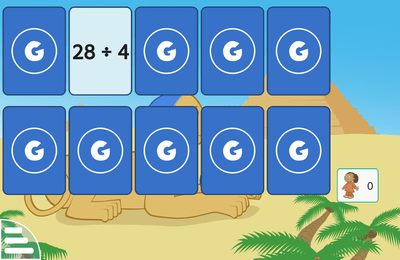
Apraksts: Apgriez kartiņas, lai atrastu dalīšanas operācijai atbilstošu rezultātu.

Priekšnoteikums: Dalīšana

Mērķis: Trenējies dalīšanu.

Pamācība: Zem katras kartiņas ir dalīšanas darbība vai rezultāts. Tev ir jāatrod dalīšanas darbībai atbilstošais rezultāts.

Tastatūras vadīklas:
  • Bultas: navigācija
  • Atstarpes vai „Enter“ taustiņš: apgriezt atlasīto kartiņu
Dalīšanas atmiņas spēle pret Tuksu
icon memory-math-div-tux.svg difficulty level 6
screenshot memory-math-div-tux

math memory arithmetic memory-math-div-tux

JB BUTET & Timothée Giet

Apraksts: Apgriez kartiņas, lai atrastu dalīšanas operācijai atbilstošu rezultātu, spēlējot pret Tuksu.

Priekšnoteikums: Dalīšana.

Mērķis: Trenējies dalīšanu.

Pamācība: Zem katras kartiņas ir dalīšanas darbība vai rezultāts. Tev ir jāatrod dalīšanas darbībai atbilstošais rezultāts.

Tastatūras vadīklas:
  • Bultas: navigācija
  • Atstarpes vai „Enter“ taustiņš: apgriezt atlasīto kartiņu
Darbini kanāla slūžas
icon canal_lock.svg difficulty level 2
screenshot canal_lock

sciences experiment canal_lock

Bruno Coudoin & Timothée Giet

Apraksts: Tukss ir nokļuvis nelaimē — viņa laiva ir jāizved caur slūžām. Palīdzi Tuksam uzzināt kā darbojas slūžas.

Mērķis: Uzzini, kā darbojas kanāla slūžas.

Pamācība: Tavs uzdevums ir vadīt kanāla slūžas. Atver vārtus un slūžas pareizā secībā, lai Tukss var izbraukt cauri slūžām abos virzienos.
Desmitu izmantošanas saskaitīšanā
icon tens_complement_use.svg difficulty level 4
screenshot tens_complement_use

math arithmetic tens_complement_use

Samarth Raj , Johnny Jazeix & Timothée Giet

Apraksts: Izmanto desmitus, lai darbību vienkāršotu.

Priekšnoteikums: Skaitļi no 1 līdz 50 un saskaitīšana.

Mērķis: Mācies saskaitīšanā izmantot desmitus.

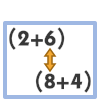
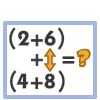
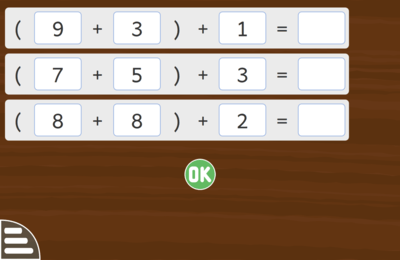
Pamācība: Sadali saskaitīšanu, lai iekavās izveidotu tādus skaitļus, kuru summa ir desmit. Atlasi skaitli sarakstā, tad izvēlies tukšu vietu darbībā, lai turp pārvietotu skaitli.
Pēc visu rindu pabeigšanas pārbaudi atbildi, spiežot uz „Labi“ pogas. Ja kāda no atbildēm nav pareiza, attiecīgajā rindiņā parādīsies krusta ikona. Lai izlabotu kļūdas, spied uz nepareizajiem skaitļiem, kas tos noņemts, bet tad atkārto iepriekšējos soļus.
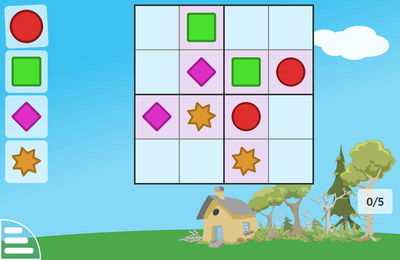
Diagrammu krāsošana
icon graph-coloring.svg difficulty level 2
screenshot graph-coloring

discovery logic graph-coloring

Akshat Tandon & Timothée Giet

Apraksts: Aizkrāso diagrammu tā, lai blakus esošās daļas nebūtu vienā krāsā.

Priekšnoteikums: Spēja atšķirt dažādas krāsas/formas, izpratne par novietojumu.

Mērķis: Attīsti stratēģisko domāšanu, atšķirt krāsas un iegaumēt relatīvos novietojumus.

Pamācība: Novieto krāsas/formas diagrammā, lai divas blakus esošās daļas nebūtu vienā krāsā. Atlasi daļu, tad atlasi kādu vienību sarakstā, lai to ievietotu daļā.

Tastatūras vadīklas:
  • Bultas pa labi un pa kreisi: navigācija
  • Atstarpe: spied uz vienuma
Digitālā elektrība
icon digital_electricity.svg difficulty level 6
screenshot digital_electricity

sciences experiment digital_electricity

Pulkit Gupta & Timothée Giet

Apraksts: Izveido un simulē digitālo loģisko shēmu.

Priekšnoteikums: Nepieciešama pamatizpratne par digitālās elektronikas jēdzieniem.

Mērķis: Izveido un reāllaikā simulē digitālo loģisko shēmu.

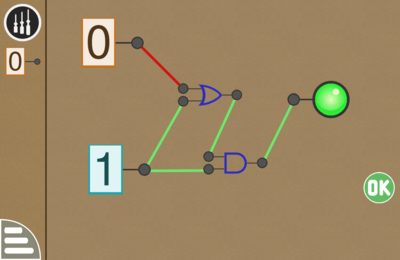
Pamācība: Velc elektroniskās daļas no sānu joslas un nomet tās darba zonā.
  • Lai savienotu divus termināļus ar vadu, klikšķini sākumā uz pirmā termināļa, bet pēc tam uz otrā termināļa.
  • Simulācija atjaunojas reāllaikā, lietotājam veicot darbību.
  • Darba zonā komponentes vari pārvietot, tās velkot.
  • Sānu joslā vari klikšķināt uz rīka ikonas, lai piekļūtu rīku izvēlnei.
  • Lai dzēstu komponenti vai vadu, atlasi dzēšanas rīku (krusta ikona) rīku izvēlnē un spied uz komponentes vai vada, ko vēlies dzēst.
  • Lai noņemtu termināli vai dzēšanas rīku, spied tukšā vietā.
  • Vari arī pagriezt atlasīto komponenti, izmantojot rotācijas pogas (apļveida bultu ikonas) rīku izvēlnē.
  • Vari lasīt vairāk par atlasīto komponenti, izmantojot informācijas pogu („i“ ikona) rīku izvēlnē.
  • Vari tuvināt vai tālināt darba zonu, izmantojot + un − taustiņus vai tālummaiņas pogas rīku izvēlnē, vai tuvinot vai tālinot divus pirkstus skārienekrānā.
  • Darba zonu vari pārvietot, klikšķinot tukšā vietā un velkot.
  • Vari klikšķināt uz slēdža komponentes, lai to atvērtu vai slēgtu.
Divi pieskārieni vai dubultklikšķis
icon erase_2clic.svg difficulty level 2
screenshot erase_2clic

computer mouse erase_2clic

Bruno Coudoin & Timothée Giet

Apraksts: Veic divus pieskārienus vai dubultklikšķi, lai dzēstu blokus un atklātu slēpto attēlu.

Priekšnoteikums: Darbības ar peli.

Mērķis: Attīsti sīkās motorikas un koordinācijas prasmes.

Pamācība: Divi pieskārieni vai dubultklikšķis uz blokiem, lai tie pazustu.
Droši piezemējies
icon land_safe.svg difficulty level 4
screenshot land_safe

sciences experiment land_safe

Matilda Bernard (Gtk+), Holger Kaelberer (Qt Quick) & Timothée Giet

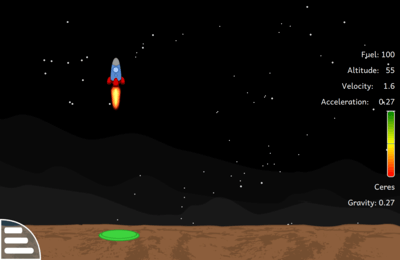
Apraksts: Vadi kosmosa kuģi pret zaļo nosēšanās zonu.

Mērķis: Saproti, kā darbojas gravitācijas radītais paātrinājums.

Pamācība: Gravitācijas spēks, kas iedarbojas uz kosmosa kuģi, ir tieši proporcionāls planētas masai un apgriezti proporcionāls attālumam kvadrātā no planētas centra. Līdz ar to katras planētas paātrinājums atšķirsies — kā arī planētas gravitācijas spēks palielināsies, ja kosmosa kuģis tai nonāks tuvāk.

Pirmajos līmeņos izmanto augšup/lejup pogas, lai kontrolētu paātrinājumu, bet pa labi/pa kreisi pogas, lai kontrolētu virzienu. Skārienekrānos raķeti vari kontrolēt, izmantojot ekrānā redzamās pogas.

Augstākos līmeņos vari izmantot taustiņus pa labi/pa kreisi, lai pagrieztu kosmosa kuģi. Tā pagriešana ļaus paātrināties arī horizontāli, izmantojot augšup/lejup pogas.

Nolaišanās platforma ir zaļa, ja kosmosa kuģa ātrums ir drošs, lai nolaistos.

Akselometrs labajā malā rāda raķetes kopējo vertikālo paātrinājumu, ieskaitot gravitācijas spēku. Akselometra augšējā zaļajā zonā paātrinājums ir lielāks par gravitācijas spēku, zemākajā sarkanajā zonā tas ir zemāks, bet uz zilās pamatlīnijas dzeltenajā vidējā zonā abi spēki viens otru atceļ.

Tastatūras vadīklas:
  • Bultas augšup un lejup: kontrolē aizmugurējā dzinēja jaudu
  • Bultas pa kreisi un pa labi: pārvietojas uz sāniem, bet augstākos līmeņos — kosmosa kuģi pagriež.
Dzelzceļš
icon railroad.svg difficulty level 2
screenshot railroad

discovery logic railroad

Utkarsh Tiwari & Timothée Giet

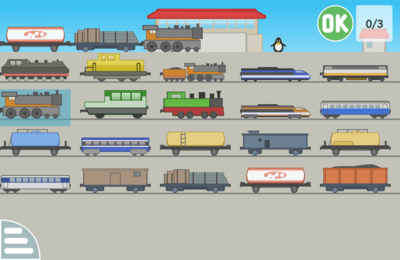
Apraksts: Pārbūvē vilciena modeli ekrāna augšdaļā

Mērķis: Atmiņās trenēšana.

Pamācība: Uz dažām sekundēm parāda vilcienu. Pārbūvē to ekrāna augšdaļā, velkot attiecīgos objektus. Lai noņemtu objektu, velc to lejup no atbilžu daļas.

Tastatūras vadība:
  • Bultiņu taustiņi: pārvietoties parauga zonā un atbilžu zonā
  • Atstarpes taustiņš: pievienot elementus no paraugiem uz atbilžu zonu vai nomainīt divus vienumus atbilžu zonā
  • „Delete“ vai „Backspace“ taustiņš: noņemt atlasīto vienumu no atbilžu zonas
  • „Enter“ vai „Return“ taustiņš: apstiprināt atbildi
Dzirdes atmiņas spēle
icon memory-sound.svg difficulty level 2
screenshot memory-sound

discovery memory music memory-sound

JB BUTET & Timothée Giet

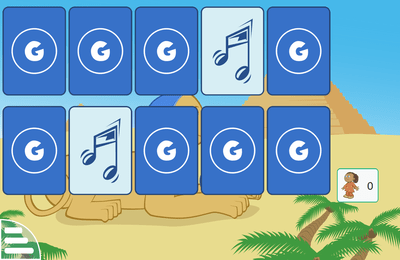
Apraksts: Apgriez kārtis, lai atrastu skaņu pārus.

Mērķis: Trenē savu dzirdes atmiņu.

Pamācība: Katra kartiņa atskaņo skaņu, kad to apgriez, kā arī katrai kartiņai ir kāda cita atbilstoša kartiņa ar tieši tādu pašu skaņu. Klikšķini uz kartiņas, lai dzirdētu tās skaņu, bet pēc tam mēģini atrast tās „dvīni“. Vari apgriezt tikai pa divām kartiņām, tāpēc tev būs jāiegaumē, kurā vietā ir skaņa. Kad atvērsi pāri, abas kartiņas pazudīs.

Tastatūras vadīklas:
  • Bultas: navigācija
  • Atstarpes vai „Enter“ taustiņš: apgriezt atlasīto kartiņu
Dzirdes atmiņas spēle pret Tuksu
icon memory-sound-tux.svg difficulty level 2
screenshot memory-sound-tux

discovery memory music memory-sound-tux

Bruno Coudoin & Timothée Giet

Apraksts: Apgriez kartiņas, lai atrastu skaņas pārus, spēlējot pret Tuksu.

Mērķis: Trenē savu dzirdes atmiņu.

Pamācība: Katra kartiņa atskaņo skaņu, kad to apgriez, kā arī katrai kartiņai ir kāda cita atbilstoša kartiņa ar tieši tādu pašu skaņu. Klikšķini uz kartiņas, lai dzirdētu tās skaņu, bet pēc tam mēģini atrast tās „dvīni“. Vari apgriezt tikai pa divām kartiņām, tāpēc tev būs jāiegaumē, kurā vietā ir skaņa. Kad atvērsi pāri, abas kartiņas pazudīs.

Tastatūras vadīklas:
  • Bultas: navigācija
  • Atstarpes vai „Enter“ taustiņš: apgriezt atlasīto kartiņu
Dzirnavas (ar draugu)
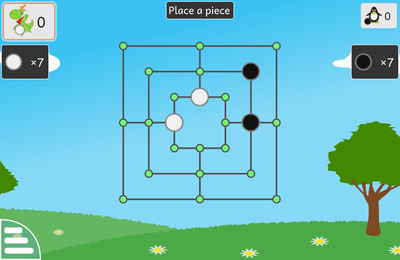
icon nine_men_morris_2players.svg difficulty level 3
screenshot nine_men_morris_2players

strategy nine_men_morris_2players

Pulkit Gupta & Timothée Giet

Apraksts: Spēlē dzirnavas ar draugu.

Mērķis: Attīsti stratēģisko domāšanu un telpiskās vizualizācijas prasmes.

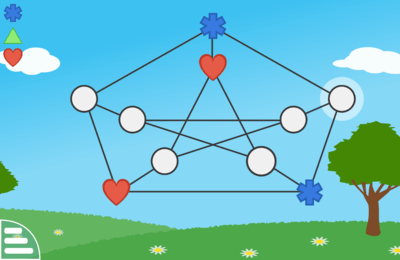
Pamācība: Spēlē ar draugu. Vispirms pēc kārtas uzlieciet deviņus kauliņus, bet pēc tam pēc kārtas pārvietojiet savus kauliņus. Ja Tev ir tikai trīs kauliņi, vari tos pārvietot uz jebkuru brīvo vietu. Spēlētājs uzvar, kad otrs spēlētājs vairs nevar pārvietot nevienu kauliņu vai ir atlikuši tikai divi kauliņi.
Dzirnavas (pret Tuksu)
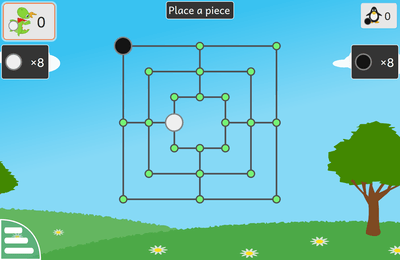
icon nine_men_morris.svg difficulty level 3
screenshot nine_men_morris

strategy nine_men_morris

Pulkit Gupta & Timothée Giet

Apraksts: Spēle dzirnavas pret Tuksu

Mērķis: Attīsti stratēģisko domāšanu un telpiskās vizualizācijas prasmes.

Pamācība: Spēlē ar Tuksu. Vispirms pēc kārtas uzlieciet deviņus kauliņus, bet pēc tam pēc kārtas pārvietojiet savus kauliņus. Ja Tev ir tikai trīs kauliņi, vari tos pārvietot uz jebkuru brīvo vietu. Spēlētājs uzvar, kad otrs spēlētājs vairs nevar pārvietot nevienu kauliņu vai ir atlikuši tikai divi kauliņi.
Spied bultiņu taustiņus, lai izvēlētos grūtības līmeni. Tukss spēlēs labāk lielākā grūtības līmenī.
Fotogrāfiju mednieks
icon photo_hunter.svg difficulty level 2
screenshot photo_hunter

fun photo_hunter

Stefan Toncu & Timothée Giet

Apraksts: Atrodi atšķirības starp diviem attēliem.

Mērķis: Attīsti detaļu uztveršanas prasmes.

Pamācība: Rūpīgi aplūko abus attēlus. Tajos ir nelielas izmaiņas. Kad atrodi šīs vietas, klikšķini uz tām.
Frīze
icon frieze.svg difficulty level 1
screenshot frieze

discovery logic frieze

Bruno ANSELME & Timothée Giet

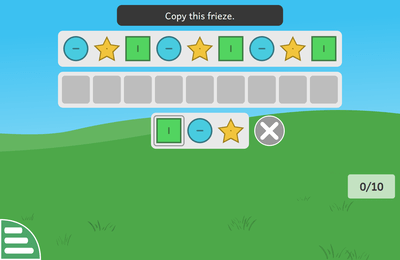
Apraksts: Atkārto un pabeidz frīzi.

Mērķis: Mācies algoritmus.

Pamācība: Atkārto augšā redzamo frīzi. Dažos līmeņus tev ir jāpabeidz frīze vai tā jāatkārto pēc tās iegaumēšanas.
Tastatūras vadīklas:
  • Bultas pa kreisi un pa labi: atlasa zīmi
  • Atstarpe: atlasa zīmi, lai pievienotu frīzei
  • „Backspace“ vai „Delete“ taustiņš: no frīzes noņem pēdējo zīmi
  • „Enter“ taustiņš: pārbauda atbildi
  • Tabulators: pārslēdzas starp frīzes rediģēšanu un modeļa apskati
Futbola spēle
icon football.svg difficulty level 1
screenshot football

fun football

Bruno Coudoin & Timothée Giet

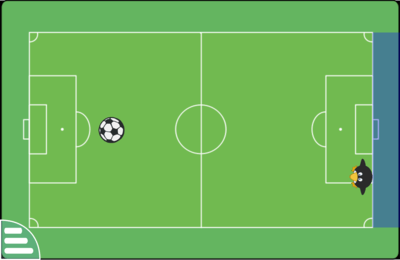
Apraksts: Iesper bumbu vārtos.

Mērķis: Izproti virzienu un ātrumu.

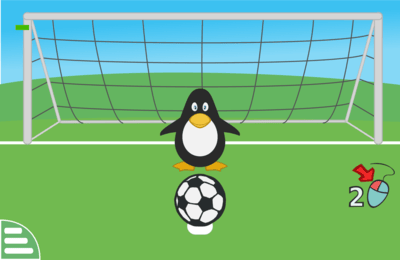
Pamācība: Nospied uz bumbas, tad velc aiz tās, lai iezīmētu mērķēšanas līniju. Jo garāka ir līnija, jo stiprāks ir spēriens. Pēc pogas atlaišanas, bumba sekos līnijas virzienam. Tu gūsi vārtus, ja bumba sasniegs otru laukuma galu.
Gaismas krāsu jaukšana
icon color_mix_light.svg difficulty level 4
screenshot color_mix_light

sciences experiment color color_mix_light

Stephane Mankowski & Timothée Giet

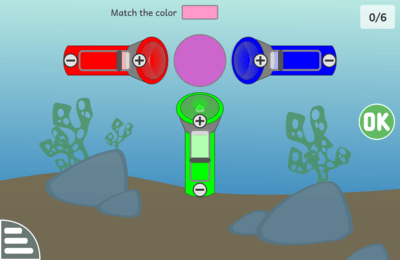
Apraksts: Atklāj gaismas krāsu jaukšanu.

Mērķis: Mācies sajaukt gaismas pamatkrāsas, lai iegūtu doto krāsu.

Pamācība: Šī aktivitāte māca to, kā strādā gaismas pamatkrāsu jaukšana (jaukšana ar saskaitīšanu).

Maini krāsu, pārvietojot slīdņus uz kabatas baterijām vai klikšķinot uz + un − pogām. Pēc tam pārbaudi atbildi, spiežot uz „Labi“ pogas.

Gaismas krāsu jaukšana ir pretēja krāsošanas krāsu jaukšanai. Jo vairāk gaismas pievieno, jo gaišāka ir rezultātā iegūtā krāsa. Gaismas pamatkrāsas ir sarkanā, zaļā un zilā.
Gnumča dalītāji
icon gnumch-factors.svg difficulty level 5
screenshot gnumch-factors

math arithmetic gnumch-factors

Manuel Tondeur & Timothée Giet

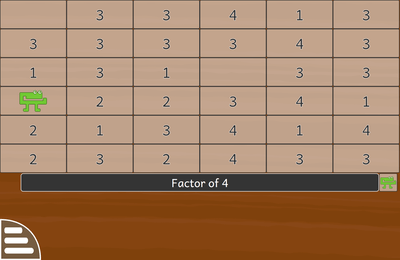
Apraksts: Aizved skaitļu ēdāju pie visiem ekrāna augšā redzamā skaitļa dalītājiem.

Mērķis: Mācies par reizinātājiem un dalītājiem.

Pamācība: Skaitļa dalītāji ir visi skaitļi, kas dala attiecīgo skaitli bez atlikuma. Piemēram, skaitļa 6 dalītāji ir 1, 2, 3 un 6, bet skaitlis 4 nav 6 dalītājs, jo skaitli 6 nevar izdalīt četros vienādos gabalos. Ja viens no skaitļiem ir cita skaitļa reizinātājs, tad otrais skaitlis ir pirmā skaitļa dalītājs. Vari iedomāties, ka reizinātāji ir kā ģimenes, bet dalītāji ir cilvēki šajās ģimenēs. 1, 2, 3 un 6 ir 6 ģimenes locekļi, bet 4 pieder pie citas ģimenes.

Ja tev ir tastatūra, vari izmantot bultu taustiņus, lai pārvietotos, un atstarpes taustiņu, lai norītu skaitļus. Ar peli vari spiest uz bloka pie savas atrašanās vietas, lai pārvietotos, un spiest atkal, lai norītu skaitļus. Ar skārienekrānu vari rīkoties līdzīgi kā ar peli vai vilkt jebkur virzienā, kurā vēlies pārvietoties uz uzsist, lai norītu skaitļus.

Uzmanies no Trogliem

Tastatūras vadīklas:
  • Bultas: navigācija
  • Atstarpe: norīt skaitļus
Gnumča nevienādība
icon gnumch-inequality.svg difficulty level 3
screenshot gnumch-inequality

math arithmetic gnumch-inequality

Manuel Tondeur & Timothée Giet

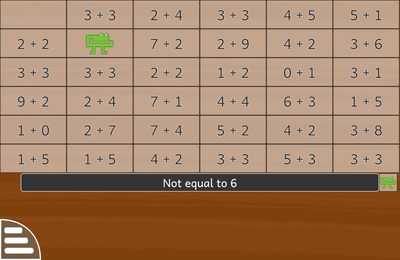
Apraksts: Aizved skaitļu ēdāju pie visām tām izteiksmēm, kas nav vienādas ar skaitli ekrāna augšā.

Mērķis: Trenējies skaitīšanu, atņemšanu, reizināšanu un dalīšanu.

Pamācība: Ja tev ir tastatūra, vari izmantot bultu taustiņus, lai pārvietotos, un atstarpes taustiņu, lai norītu skaitļus. Ar peli vari spiest uz bloka pie savas atrašanās vietas, lai pārvietotos, un spiest atkal, lai norītu skaitļus. Ar skārienekrānu vari rīkoties līdzīgi kā ar peli vai vilkt jebkur virzienā, kurā vēlies pārvietoties uz uzsist, lai norītu skaitļus.

Uzmanies no Trogliem

Tastatūras vadīklas:
  • Bultas: navigācija
  • Atstarpe: norīt skaitļus
Gnumča pirmskaitļi
icon gnumch-primes.svg difficulty level 6
screenshot gnumch-primes

math arithmetic gnumch-primes

Manuel Tondeur & Timothée Giet

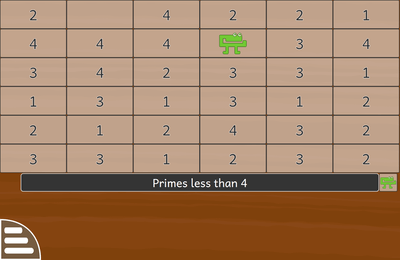
Apraksts: Aizved skaitļu ēdāju pie visiem pirmskaitļiem.

Mērķis: Apgūsti pirmskaitļus.

Pamācība: Pirmskaitļi ir skaitļi, ko var izdalīt tikai ar sevi un 1. Piemēram, 3 ir pirmskaitlis, bet 4 nav (jo četri dalās arī ar 2). Pirmskaitļus vari iztēloties kā ļoti mazas ģimenes: tajās vienlaicīgi var dzīvot tikai divi cilvēki! Tikai viņi paši un 1. Tajās nav iespējams ievietot nevienu citu skaitli tā, lai nekas nepaliktu pāri. 5 ir viens no šiem vientuļajiem skaitļiem (tikai 5 × 1 = 5), bet 6 ģimenē dzīvo arī 2 un 3 (6 × 1 = 6, 2 × 3 = 6). Līdz ar to 6 nav pirmskaitlis.

Ja tev ir tastatūra, vari izmantot bultu taustiņus, lai pārvietotos, un atstarpes taustiņu, lai norītu skaitļus. Ar peli vari spiest uz bloka pie savas atrašanās vietas, lai pārvietotos, un spiest atkal, lai norītu skaitļus. Ar skārienekrānu vari rīkoties līdzīgi kā ar peli vai vilkt jebkur virzienā, kurā vēlies pārvietoties uz uzsist, lai norītu skaitļus.

Uzmanies no Trogliem

Tastatūras vadīklas:
  • Bultas: navigācija
  • Atstarpe: norīt skaitļus
Gnumča reizinājumi
icon gnumch-multiples.svg difficulty level 3
screenshot gnumch-multiples

math arithmetic gnumch-multiples

Manuel Tondeur & Timothée Giet

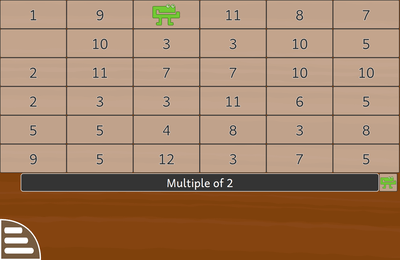
Apraksts: Aizved skaitļu ēdāju pie visiem ekrāna augšā redzamā skaitļa reizinājumiem.

Mērķis: Mācies par reizinātājiem un dalītājiem.

Pamācība: Skaitļa reizinājumi ir visi skaitļi, kas ir vienādi ar sākotnējo skaitli pēc noteikta tā reizinājuma skaita. Piemēram, 24, 36, 48 un 60 ir 12 reizinājumi. Savukārt skaitlis 25 nav 12 reizinājums, jo nav tāda skaitļa, ko varētu reizināt ar 12, lai iegūtu 25. Ja kāds skaitlis ir otrā skaitļa dalītājs, tad šis otrais skaitlis ir pirmā skaitļa reizinājums. Vari iedomāties, ka reizinājumi ir ģimenes, bet dalītāji ir cilvēki šajās ģimenēs. Dalītājam 5 ir vecāki 10, vecvecāki 15, vecvecvecāki 20, vecvecvecāki 25 un tā katrs nākamais solis pa pieci vairāk ir vēl viens „vec-“! Tomēr skaitlis 5 nepieder pie 8 vai 23 ģimenes, jo nekādā veidā to nevari ievietot skaitlī 8 vai 23 tā, lai nekas nepaliktu pāri. Līdz ar to 8 un 23 nav 5 reizinājums. Bet 5 reizinājumi ir tikai 5, 10, 15, 20, 25 un tā tālāk katrs nākamais, kas ir par 5 lielāks.

Ja tev ir tastatūra, vari izmantot bultu taustiņus, lai pārvietotos, un atstarpes taustiņu, lai norītu skaitļus. Ar peli vari spiest uz bloka pie savas atrašanās vietas, lai pārvietotos, un spiest atkal, lai norītu skaitļus. Ar skārienekrānu vari rīkoties līdzīgi kā ar peli vai vilkt jebkur virzienā, kurā vēlies pārvietoties uz uzsist, lai norītu skaitļus.

Uzmanies no Trogliem

Tastatūras vadīklas:
  • Bultas: navigācija
  • Atstarpe: norīt skaitļus
Gnumča vienādība
icon gnumch-equality.svg difficulty level 3
screenshot gnumch-equality

math arithmetic gnumch-equality

Manuel Tondeur & Timothée Giet

Apraksts: Izvadi skaitļu ēdāju līdz vienādojumam, kas ir vienāds ar skaitli ekrāna apakšā.

Mērķis: Trenējies skaitīt, reizināt, dalīt un atņemt.

Pamācība: Izvadi skaitļu ēdāju līdz vienādojumam, kas ir vienāds ar skaitli ekrāna apakšā.

Ja tev ir tastatūra, vari izmantot bultu taustiņus, lai pārvietotos, un atstarpes taustiņu, lai norītu skaitļus. Ar peli vari spiest uz bloka pie savas atrašanās vietas, lai pārvietotos, un spiest atkal, lai norītu skaitļus. Ar skārienekrānu vari rīkoties līdzīgi kā ar peli vai vilkt jebkur virzienā, kurā vēlies pārvietoties uz uzsist, lai norītu skaitļus.

Uzmanies no Trogliem

Tastatūras vadīklas:
  • Bultas: navigācija
  • Atstarpe: norīt skaitļus
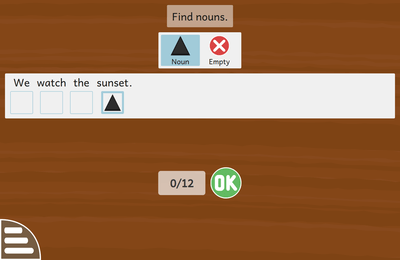
Gramatiskā analīze
icon grammar_analysis.svg difficulty level 3
screenshot grammar_analysis

reading words grammar_analysis

Bruno ANSELME & Timothée Giet

Apraksts: Atrodi vārdšķiras dotajos teikumos

Mērķis: Mācies atšķirt vārdšķiras

Pamācība: Norādi parādīto vārdu vārdšķiru.
Atlasi vārdšķiru sarakstā, bet pēc tam atlasi lauciņu zem vārda un norādi vārdšķiru.
Ja neviena neatbilst, atstāj lauciņu tukšu.
Tastatūras vadīklas:
  • Bultiņas augšup un lejup vai „Tab“ taustiņš: pārslēdzas starp vārdšķirām un vārdiem
  • Bultiņas pa kreisi un pa labi: atlasa vienības vārdšķirās vai vārdos
  • Atstarpe: piešķir norādīto vārdšķiru atlasītajam vārdam, bet pēc tam atlasa nākamo vārdu
  • „Backspace“ taustiņš: atlasa iepriekšējo vārdu
  • „Enter“: apstiprināt atbildi
Gravitācija
icon gravity.svg difficulty level 3
screenshot gravity

sciences experiment gravity

Timothée Giet

Apraksts: Ievads gravitācijas jēdzienā.

Mērķis: Pārvieto kosmosa kuģi, lai izvairītos no planētām un sasniegtu kosmosa staciju.

Pamācība: Pārvieto kosmosa kuģi ir taustiņiem pa kreisi un pa labi vai ar pogām uz ekrāna, ja lieto mobilo ierīci. Mēģini turēties tuvāk ekrāna centram un paredzēt to, kas notiks, skatoties uz bultiņas, kas rāda gravitācijas spēku, lielumu un virzienu.

Tastatūras vadīklas:
  • Bultiņa pa kreisi un pa labi: pārvieto kosmosa kuģi
Hanojas tornis
icon hanoi_real.svg difficulty level 5
screenshot hanoi_real

discovery logic hanoi_real

Amit Tomar & Timothée Giet

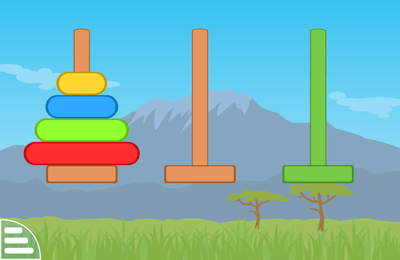
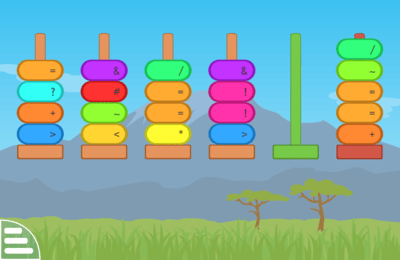
Apraksts: Pārvieto torni no kreisās puses uz labajā pusē esošo vietu.

Mērķis: Attīsta stratēģisko domāšanu.

Pamācība: Velc un nomet pa vienam augšējam diskam no viena torņa uz citu, lai izveidotu tādu pašu torni, kāds ir kreisajā pusē, arī labajā pusē esošajā vietā. Diskus iespējams pārvietot brīvi atpakaļ un uz priekšu visās vietās, ievērojot divus noteikumus: vienlaicīgi var pārvietot tikai vienu disku un lielāku disku nekad nevar novietot uz mazāka diska.

Kredīts: Šo mīklu izdomāja franču matemātiķis Eduārs Luka 1883. gadā. Ir kāda leģenda par Hindu templi, kura priesteri aizrāvās, pārvietojot 64 disku komplektu atbilstoši „Hanojas torņa“ spēles noteikumiem. Leģenda vēsta, ka, ja priesteriem izdotos salikt šo torni, tad pasaule beigtos. Līdz ar to šo spēli dēvē arī par „Brahmas torņa mīklu“. Nav skaidri zināms, vai Luka pats izdomāja šo leģendu, vai arī to kaut kur noklausījās un viņam tā iepatikusies. (avots ir Vikipēdija: https://en.wikipedia.org/wiki/Tower_of_hanoi)
Horizontālās lasīšanas treniņš
icon readingh.svg difficulty level 3
screenshot readingh

reading words readingh

Johnny Jazeix & Timothée Giet

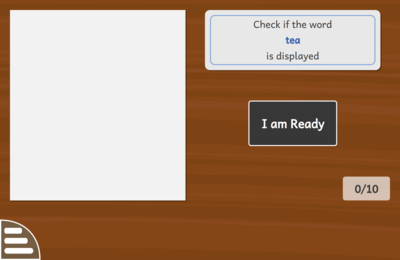
Apraksts: Nolasi sarakstu ar vārdiem un pasaki, vai tajā ir dotais vārds.

Priekšnoteikums: Lasīšana.

Mērķis: Lasīšanas treniņš ierobežotā laikā.

Pamācība: Spēles zonā ir parādīts vārds. Parādīsies un pazudīs horizontāli novietots vārdu saraksts. Vai dotais vārds parādījās sarakstā?
Iepazīsti Braila rakstu
icon braille_alphabets.svg difficulty level 5
screenshot braille_alphabets

reading letters braille braille_alphabets

Arkit Vora & Timothée Giet

Apraksts: Mācies un iegaumē Braila rakstu

Mērķis: Ļaujiet bērniem atklāt Braila rakstu.

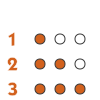
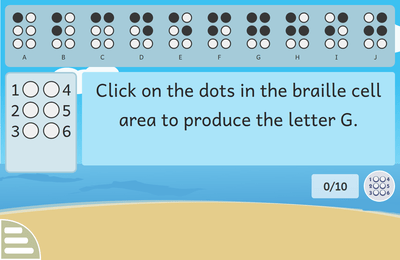
Pamācība: Ekrānam ir 3 sadaļas — interaktīva Braila šūna, instrukcija, kas saka atkārtojamo rakstzīmi, bet augšā Braila rakstzīmju atgādne. Katrs līmenis iemāca kopu ar 10 rakstzīmēm. Atkārto norādīto rakstzīme interaktīvajā Braila šūnā.

Vari atvērt Braila raksta diagrammu, spiežot uz zilās Braila šūnas ikonas.

Tastatūras vadīklas:
  • Skaitļi: no 1 līdz 6 atlasa/noņem atlasi attiecīgajiem punktiem
  • Atstarpe: atver vai aizver Braila raksta diagrammu
Iepazīsti Morzes kodu
icon morse_code.svg difficulty level 3
screenshot morse_code

reading letters morse_code

Souradeep Barua , Johnny Jazeix & Timothée Giet

Apraksts: Sazinies, izmantojot Morzes kodu.

Priekšnoteikums: Zināšanas par alfabētiem un cipariem.

Mērķis: Apgūsti ziņu sūtīšanu un saņemšanu, izmantojot Morzes kodu.

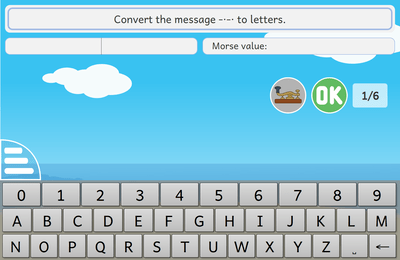
Pamācība: Tavs uzdevums ir nosūtīt ziņu Morzes kodā vai konvertēt saņemtu Morzes koda ziņu uz burtiem un cipariem. Lai apgūtu Morzes kodu, vari klikšķināt uz Morzes atslēgas ikonas, kas atvērs tulkošanas karti ar visu burtu un ciparu kodiem.
Izdod Tuksam atlikumu
icon money_back.svg difficulty level 3
screenshot money_back

math money measures money_back

Bruno Coudoin & Timothée Giet

Apraksts: Trenējies izmantot naudu, izdodot Tuksam atlikumu.

Priekšnoteikums: Prot skaitīt.

Mērķis: Mācies skaitīt un izmantot naudu.

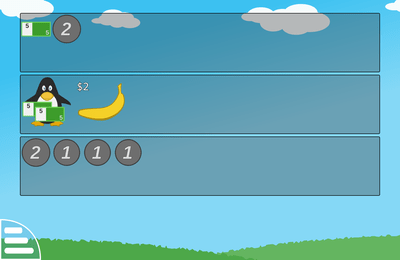
Pamācība: Klikšķini uz monētām vai banknotēm ekrāna apakšējā daļā, lai Tuksam izdotu atlikumu. Ja vēlies noņemt monētu vai banknoti, klikšķini uz tās ekrāna augšējā daļā.

Tastatūras vadīklas:
  • Bultiņas pa kreisi un pa labi: pārvietoties zonā
  • Atstarpes taustiņš vai „Enter“: atlasa elementu
  • Tabulators: pārvietoties starp augšējo un apakšējo zonu
Izdod Tuksam atlikumu, tostarp centus
icon money_back_cents.svg difficulty level 5
screenshot money_back_cents

math money measures money_back_cents

Bruno Coudoin & Timothée Giet

Apraksts: Trenējies izmantot naudu, izdodot Tuksam atlikumu.

Priekšnoteikums: Prot skaitīt.

Mērķis: Mācies skaitīt un lietot naudu, tostarp centus.

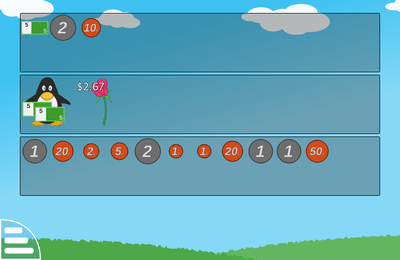
Pamācība: Klikšķini uz monētām vai banknotēm ekrāna apakšējā daļā, lai Tuksam izdotu atlikumu. Ja vēlies noņemt monētu vai banknoti, klikšķini uz tās ekrāna augšējā daļā.

Tastatūras vadīklas:
  • Bultiņas pa kreisi un pa labi: pārvietoties zonā
  • Atstarpes taustiņš vai „Enter“: atlasa elementu
  • Tabulators: pārvietoties starp augšējo un apakšējo zonu
Izklaide ar Braila rakstu
icon braille_fun.svg difficulty level 6
screenshot braille_fun

reading braille letters braille_fun

Arkit Vora & Timothée Giet

Apraksts: Mācies Braila rakstu

Priekšnoteikums: Braila raksta alfabēts

Mērķis: Mācies rakstīt Braila rakstā

Pamācība: Izveidot Braila šūnas burtiem karodziņā. Ja vajadzīga palīdzība, apskati Braila diagrammu, klikšķinot uz zilās Braila šūnas ikonas.

Tastatūras vadīklas:
  • Atstarpe: atver vai aizver Braila raksta diagrammu
Izmanto līniju ar iedaļām
icon graduated_line_use.svg difficulty level 1
screenshot graduated_line_use

math numeration graduated_line_use

Bruno ANSELME & Timothée Giet

Apraksts: Novieto vērtības uz līnijas ar iedaļām.

Priekšnoteikums: Skaitļu lasīšana un sakārtošana.

Mērķis: Mācies izmantot līniju ar iedaļām.

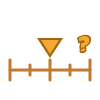
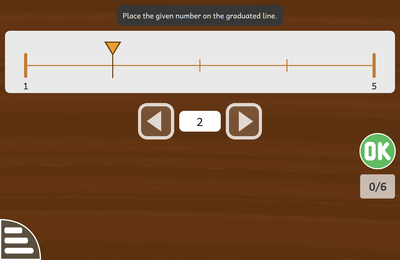
Pamācība: Izmanto bultas, lai pārvietotu kursoru uz dotajai vērtībai atbilstošo vietu līnijā ar iedaļām.
Tastatūras vadīklas:
  • Bultas pa kreisi un pa labi: pārvieto kursoru
  • Atstarpe, „Return“ vai „Enter“: pārbaudīt atbildi
Izpēti dzīvnieku pasauli
icon explore_world_animals.svg difficulty level 4
screenshot explore_world_animals

sciences experiment explore_world_animals

Johnny Jazeix & Timothée Giet

Apraksts: Uzzini interesantus faktus par pasaules dzīvniekiem un to atrašanās vietu kartē.

Mērķis: Uzzini vairāk par dažādiem savvaļas dzīvniekiem no visas pasaules un iegaumē to atrašanās vietu.

Pamācība: Šajā spēlē ir divi līmeņi.

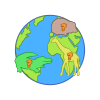
Pirmajā līmenī spēlētājs var izpētīt katru ekrānā redzamo dzīvnieku. Klikšķini uz jautājuma zīmes un mācies par dzīvnieku — tā nosaukumu un izskatu. Labi apgūsti šo informāciju, jo 2. līmenī sekos pārbaudījums.

Otrajā līmenī parādīsies nejaušs teksts — tavs uzdevums ir noklikšķināt uz dzīvnieka, par kuru tajā ir stāstīts.
Izpēti lauku dzīvniekus
icon explore_farm_animals.svg difficulty level 2
screenshot explore_farm_animals

sciences experiment explore_farm_animals

Djalil Mesli & Timothée Giet

Apraksts: Uzzini vairāk par lauku dzīvniekiem un viņu radītajām skaņām, kā arī dažādas interesantus faktus.

Mērķis: Iemācies dzīvnieku skaņas sasaistīt ar dzīvnieka nosaukumu un izskatu.

Pamācība: Šai spēlei ir trīs līmeņi.

Pirmajā līmenī spēlētāji izpēta katru ekrānā redzamo dzīvnieku. Spied uz dzīvnieka un uzzini par viņu vairāk — nosaukumu, izdoto skaņu un izskatu. Kārtīgi mācies šo informāciju, jo otrajā un trešajā līmenī zināšanas pārbaudīs.

Otrajā līmenī dzirdēsi kāda dzīvnieka skaņu un tev vajadzēs atrast, kuram dzīvniekam tā pieder. Spied uz attiecīgā dzīvnieka. Ja vēlies vēlreiz dzirdēt dzīvnieka skaņu, spied uz atskaņošanas pogas.

Trešajā līmenī redzams apraksts, bet tev ir jānospiež uz dzīvnieka, kas tam atbilst.
Izpēti pasaules mūziku
icon explore_world_music.svg difficulty level 4
screenshot explore_world_music

discovery music explore_world_music

Johnny Jazeix & Timothée Giet

Apraksts: Uzzini vairāk par pasaules mūziku.

Mērķis: Attīsti labāku izpratni par pasaulē spēlētās mūzikas daudzveidību.

Pamācība: Šai aktivitātei ir trīs līmeņi.

Pirmajā līmenī vari izpētīt mūziku no visas pasaules. Spied uz katra čemodāna, lai uzzinātu vairāk par mūziku no šīs vietas un dzirdētu īsu paraugu. Mācies kārtīgi, jo otrajā un trešajā līmenī būs zināšanu pārbaude.

Otrajā līmenī dzirdēsi mūzikas paraugu. Tev būs jānorāda, kura vieta atbilst dzirdētajai mūzikai. Spied uz atskaņošanas pogas, ja vēlies mūziku noklausīties vēlreiz.

Trešajā līmenī Tev jāatlasa vieta, kas atbilst ekrānā redzamajam teksta aprakstam.

Kredīts: Attēli no https://commons.wikimedia.org/wiki, https://archive.org
  • "Onalaska-Practice6" by Tom Harpel (https://commons.wikimedia.org/wiki/File:Onalaska-Practice6.jpg), CC BY 2.0
  • "Australia Aboriginal Culture 009" by Steve Evans (https://commons.wikimedia.org/wiki/File:Australia_Aboriginal_Culture_009.jpg), CC BY 2.0
  • "Lunny irvine o flynn glackin" by candyschwartz (https://commons.wikimedia.org/wiki/File:Lunny_irvine_o_flynn_glackin.jpg), CC BY 2.0
  • "08-rock-n-roll" by Karel Schmiedberger (https://commons.wikimedia.org/wiki/File:08-rock-n-roll.ogg), CC BY 3.0
  • "The Wind that Shakes the Barley" by peakfiddler (https://commons.wikimedia.org/wiki/File:The_Wind_that_Shakes_the_Barley.ogg), CC BY 3.0
Izpēti pieminekļus
icon explore_monuments.svg difficulty level 3
screenshot explore_monuments

sciences geography explore_monuments

Ayush Agrawal & Timothée Giet

Apraksts: Izpēti pasaulē eošos pieminekļus.

Priekšnoteikums: Zināšanas par dažādiem pieminekļiem.

Mērķis: Uzzini par dažādiem pieminekļiem pasaulē un iegaumē to atrašanās vietu.

Pamācība: Spied uz attiecīgās vietas, lai uzzinātu par pieminekli , bet pēc tam pieminekļus atrodi kartē.

Kredīts: Fotogrāfiju avots ir Vikipēdija
  • "Chichen Itza 3" by Daniel Schwen (https://commons.wikimedia.org/wiki/File:Chichen_Itza_3.jpg), CC BY-SA 4.0
  • "1 cristor redentor 2014" by Chensiyuan (https://commons.wikimedia.org/wiki/File:1_cristor_redentor_2014.jpg), CC BY-SA 4.0
  • "Taj Mahal, Agra, India" by Yann (https://commons.wikimedia.org/wiki/File:Taj_Mahal,_Agra,_India.jpg), CC BY-SA 4.0
Izslēdz gaismu
icon lightsoff.svg difficulty level 6
screenshot lightsoff

discovery logic lightsoff

Stephane Mankowski & Timothée Giet

Apraksts: Izslēdz visas gaismas.

Mērķis: Attīsti intuīciju, stratēģijas un telpiskās vizualizācijas prasmes.

Pamācība: Loga nospiešanas rezultātā mainās gan aktīvā loga stāvoklis, gan tā horizontālie un vertikālie kaimiņi. Tev ir jāizslēdz visas gaismas. Ja noklikšķināsi uz Tuksa, redzēsi risinājumu.

Kredīts: Risinātāja algoritms ir aprakstīts Vikipēdijā. Lai uzzinātu vairāk par „Izslēdz gaismu“, apmeklē <https://en.wikipedia.org/wiki/Lights_Out_(game)>
Kalendārs
icon calendar.svg difficulty level 4
screenshot calendar

math measures calendar

Amit Sagtani & Timothée Giet

Apraksts: Lasi instrukcijas un norādi pareizo datumu kalendārā.

Priekšnoteikums: Kas ir nedēļa, mēnesis un gads.

Mērķis: Mācies lietot kalendāru.

Pamācība: Lasi instrukcijas un kalendārā norādi pareizo datumu, bet pēc tam atbildi pārbaudi, nospiežot „Labi“ pogu.

Dažos līmeņus būs jāatrod nedēļas diena dotajam datumam. Citos jāspiež uz atbilstošās nedēļas dienas sarakstā.

Tastatūras vadīklas:
  • Bultas: navigācija starp atbildēm
  • Atstarpe vai „Enter“: pārbaudīt atbildi

Kalkudoku
icon calcudoku.svg difficulty level 4
screenshot calcudoku

math arithmetic calcudoku

Johnny Jazeix & Timothée Giet

Apraksts: Atrisini Kalkudoku.

Priekšnoteikums: Puzles pabeigšanai nepieciešama pacietība un aritmētikas prasmes.

Mērķis: Attīsti loģikas prasmes (datu sasaistīšana, dedukcija) un telpisko vizualizāciju, veicot aprēķinus.

Pamācība: Atlasi skaitli sarakstā un spied uz tā mērķa pozīcijas, lai aizpildītu režģi. Katrs skaitlis rindā un kolonnā drīkst būt tikai vienu reizi. Kaste ir šūnu grupas, kas sniedz informāciju par to aizpildīšanu. Kastes, kuras veido vairāk nekā viena šūna, sniedz rezultātu un darbību: visiem skaitļiem kastē, tos apvienojot ar operatoru, ir jāizveido rezultāts. Kastes, ko veido tikai viena šūna, uzreiz parāda ievadāmo skaitli.
Klasiskā karātavu spēle
icon hangman.svg difficulty level 5
screenshot hangman

keyboard reading words hangman

Rajdeep kaur & Timothée Giet

Apraksts: Uzmini dotā vārda burtus.

Mērķis: Uzlabo pareizrakstību un vārdu krājumu.

Pamācība: Tu vari ierakstīt burtus, izmantojot virtuālo tastatūru ekrānā vai ar īstu tastatūru.

Ja ir ieslēgta opcija „Parādīt atrodamā vārda attēlu kā palīdzību“, tad ar katru nepareizu mēģinājumu atklāsies jauna šī attēla daļa.

ja ir ieslēgta opcija „Izrunāt atrodamos vārdus...“ un ja ir pieejama attiecība balss, dzirdēsi atrodamo vārdu, kad būs atlikuši trīs minēšanas mēģinājumi.
Klavieru kompozīcija
icon piano_composition.svg difficulty level 2
screenshot piano_composition

discovery music piano_composition

Aman Kumar Gupta & Timothée Giet

Apraksts: Mācies spēlēt klavieres un to, kā mūziku pieraksta ar notīm.

Priekšnoteikums: Pamatzināšanas par nošu nosaukumiem.

Mērķis: Attīsta izpratni par skaņdarbiem un palielina interesi mūzikas veidošanā ar klavierēm. Šī aktivitāte apskata daudzus fundamentālus mūzikas aspektus, tomēr tā neizsmeļ visu par muzikālo kompozīciju. Ja tev šī aktivitāte patīk un vēlies rīku, ar kuru vari izdarīt vairāk, lejupielādē „Minuet“ (https://minuet.kde.org/) — atvērtā koda mūzikas izglītības programmu — vai „MuseScore“ (https://musescore.org) — atvērtā koda nošu pieraksta programmu.

Pamācība: Šai aktivitātei ir vairāki līmeņi, katrā līmenī ir jaunas darbības, salīdzinot ar iepriekšējo.
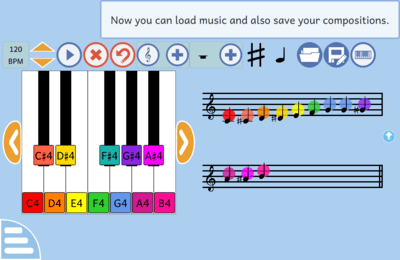
  • 1. līmenis: pamata klavieru klaviatūra (ar tikai baltajiem taustiņiem), kas lietotājiem ļauj eksperimentēt, klikšķinot krāsainos kvadrātveida taustiņus, lai rakstītu mūziku.
  • 2. līmenis: mūzikas notis pārslēdzas uz basa atslēgu, tāpēc notis ir zemākas nekā iepriekšējā līmenī.
  • 3. līmenis: iespēja izvēlēties starp vijoles un basa atslēgu, papildu melnie taustiņi.
  • 4. līmenis: bemola pieraksts melnajiem taustiņiem.
  • 5. līmenis: iespēja atlasīt nots ilgumu (pilna nots, pusnots, ceturtdaļnots, astotdaļnots).
  • 6. līmenis: paužu pievienošana (pilna, puses, ceturtdaļas, astotdaļas).
  • 7. līmenis: saglabā savas kompozīcijas un ielādē iepriekš noteiktas vai saglabātas melodijas.
Tastatūras vadīklas:
  • Cipari no 1 līdz 7: baltie taustiņi
  • No F2 līdz F7: melnie taustiņi
  • Atstarpe: atskaņot
  • Bultiņas pa kreisi un pa labi: pārslēgties starp tastatūras oktāvu
  • „Backspace“ taustiņš: atcelt
  • „Delete“ taustiņš: dzēst atlasīto noti vai visu

Kredīts: Oriģinālais sintezatora kods ir ņemts no „https://github.com/vsr83/miniSynth“
Klikšķini uz lielā burta
icon click_on_letter_up.svg difficulty level 2
screenshot click_on_letter_up

reading letters click_on_letter_up

Holger Kaelberer & Timothée Giet

Apraksts: Klausies burtu un noklikšķini uz tā.

Priekšnoteikums: Vizuāla burta atpazīšana.

Mērķis: Atpazīsti lielos burtus.

Pamācība: Programma uzrunā burtu. Spied uz atbilstošā burta pamata laukumā. Vari vēlreiz noklausīties burtu, spiežot uz mutes ikonas.

Tastatūras vadīklas:
  • Bultas: navigācija
  • Atstarpe: spied uz vienuma
  • Tabulators: atkārto jautājumu
Klikšķini uz manis
icon clickgame.svg difficulty level 1
screenshot clickgame

computer mouse clickgame

Bruno Coudoin & Timothée Giet

Apraksts: Notver visas peldošās zivis pirms tās atstāj akvāriju.

Priekšnoteikums: Prot pārvietot peli vai izmantot skārienekrānu un nospiest pareizajā vietā.

Mērķis: Trenē kustību koordināciju, precīzi pārvietojot roku.

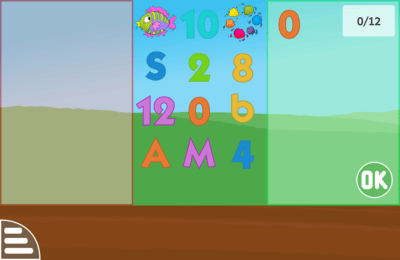
Pamācība: Notver visas kustīgās zivis, klikšķinot vai pieskaroties tām ar pirkstu.
Klikšķini uz mazā burta
icon click_on_letter.svg difficulty level 2
screenshot click_on_letter

reading letters click_on_letter

Holger Kaelberer & Timothée Giet

Apraksts: Klausies burtu un noklikšķini uz tā.

Priekšnoteikums: Vizuāla burta atpazīšana.

Mērķis: Atpazīsti mazos burtus.

Pamācība: Programma uzrunā burtu. Spied uz atbilstošā burta pamata laukumā. Vari vēlreiz noklausīties burtu, spiežot uz mutes ikonas.

Tastatūras vadīklas:
  • Bultas: navigācija
  • Atstarpe: spied uz vienuma
  • Tabulators: atkārto jautājumu
Klikšķini vai pieskaries
icon erase_clic.svg difficulty level 1
screenshot erase_clic

computer mouse erase_clic

Bruno Coudoin & Timothée Giet

Apraksts: Klikšķini vai pieskaries, lai dzēstu blokus un atklātu paslēpto attēlu.

Priekšnoteikums: Darbības ar peli.

Mērķis: Attīsti sīkās motorikas un koordinācijas prasmes.

Pamācība: Klikšķini vai pieskaries blokiem, lai tie pazustu.
Kronoss
icon chronos.svg difficulty level 1
screenshot chronos

sciences history chronos

Pulkit Gupta & Timothée Giet

Apraksts: Velc un nomet daļas, lai sakārtotu stāstu.

Priekšnoteikums: Proti izstāsti īsu stāstu.

Mērķis: Mācies atpazīt stāsta hronoloģiju.

Pamācība: Izkārto attēlus, lai iegūtu loģisku stāstu. Velc attēlus no sānu joslas uz attiecīgajiem punktiem, pēc tam spied uz „Labi“ pogas, lai pārbaudītu atbildu.

Kredīts: Transporta dati ir balstīti <https://www.wikipedia.org>.
Krustiņi un nullītes (pret Tuksu)
icon tic_tac_toe.svg difficulty level 1
screenshot tic_tac_toe

strategy tic_tac_toe

Pulkit Gupta & Timothée Giet

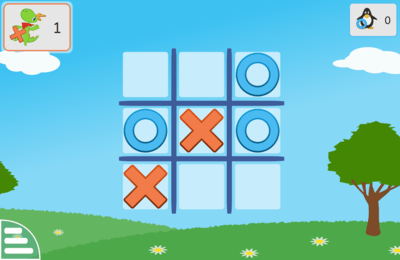
Apraksts: Novieto trīs zīmītes rindā.

Mērķis: Attīsti savas stratēģijas prasmes.

Pamācība: Spēlē pret Tuksu. Pēc kārtas klikšķini uz lauciņiem, kuros vēlies iezīmēt savu zīmi. Uzvar pirmais spēlētājs, kuram izdodas izveidot rindiņu ar trīs zīmēm.
Tukss spēlēs labāk, palielinot līmeni.
Krustiņi un nullītes (pret draugu)
icon tic_tac_toe_2players.svg difficulty level 1
screenshot tic_tac_toe_2players

strategy tic_tac_toe_2players

Pulkit Gupta & Timothée Giet

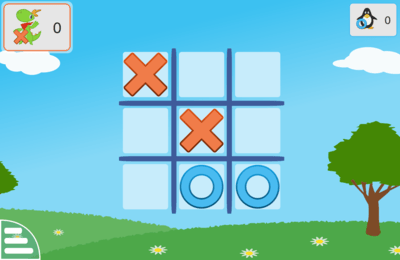
Apraksts: Novieto trīs zīmītes rindā.

Mērķis: Attīsti savas stratēģijas prasmes.

Pamācība: Spēlē pret draugu. Pēc kārtas klikšķini uz lauciņa, kurā vēlies uzlikt savu zīmi. Uzvar pirmais spēlētājs, kuram izdodas izveidot rindiņu ar trim zīmēm.
Krāsas
icon colors.svg difficulty level 1
screenshot colors

reading color vocabulary colors

Bruno Coudoin & Timothée Giet

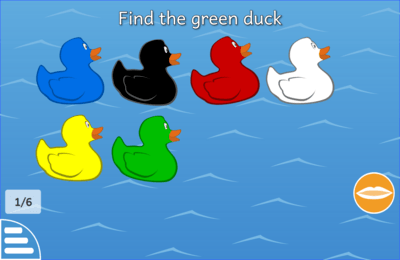
Apraksts: Klikšķini uz pareizās krāsas.

Priekšnoteikums: Krāsu atpazīšana.

Mērķis: Mācies atpazīt dažādas krāsas.

Pamācība: Klausies krāsu un spied uz atbilstošās pīles.

Tastatūras vadīklas:
  • Bultas: navigācija
  • Atstarpes taustiņš vai „Enter“: izvēlēties atbildi
  • Tabulators: atkārto jautājumu
Krāsošanas krāsu jaukšana
icon color_mix.svg difficulty level 4
screenshot color_mix

sciences experiment color color_mix

Stephane Mankowski & Timothée Giet

Apraksts: Atklāj krāsu jaukšanu.

Mērķis: Mācies jaukt pamatkrāsas, lai iegūtu doto krāsu.

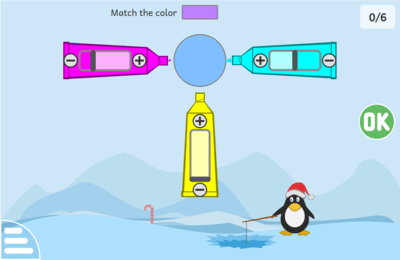
Pamācība: Šī aktivitāte māca, kā darbojas pamatkrāsu jaukšana (jaukšana ar atņemšanu).

Maini krāsu, velkot slīdņus uz krāsu tūbiņām vai klikšķinot uz + un − pogām. Pēc tam klikšķini uz „Labi“ pogas, lai atbildi apstiprinātu.

Krāsas un tintes absorbē absorbē dažādas krāsas gaismu, atņemot to no redzamās. Jo vairāk tintes pievieno, jo vairāk attiecīgās krāsas gaismu krāsa absorbē un tumšāka kļūst iegūtā krāsa. Lai izveidotu jebkuru jaunu krāsu pietiek sajaukt tikai trīs pamatkrāsas. Gleznošanas pamatkrāsas/tintes ir ciāna (īpaša zilās krāsas nokrāsa), fuksīns (īpaša rozā krāsas nokrāsa) un dzeltenā krāsa.
Krītošie vārdi
icon wordsgame.svg difficulty level 3
screenshot wordsgame

computer keyboard reading words wordsgame

Holger Kaelberer & Timothée Giet

Apraksts: Ievadi krītošos vārdus, pirms tie sasniedz zemi.

Priekšnoteikums: Tastatūras lietošana.

Mērķis: Trenējies izmantot tastatūru.

Pamācība: Ieraksti krītošo vārdu pirms tas sasniedz zemi.
Kurā vārdā ir burts
icon letter-in-word.svg difficulty level 2
screenshot letter-in-word

reading words letter-in-word

Akshat Tandon & Timothée Giet

Apraksts: Atrodi vārdus ar parādīto burtu.

Priekšnoteikums: Pareizrakstība, burtu atpazīšana.

Mērķis: Trenējies atrast vārdos doto burtu.

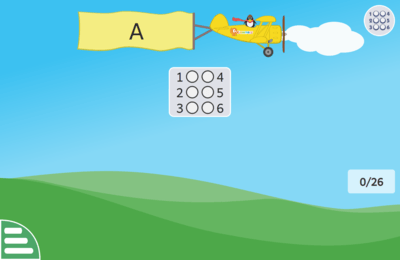
Pamācība: Uz karoga, kas ir piestiprināts pie lidmašīnas, ir redzams burts. Atlasi visus sarakstā esošos vārdus, kas satur šo burtu, uz spied „Labi“.

Tastatūras vadīklas:
  • Bultas: navigācija
  • Atstarpe: spied uz vienuma
  • „Enter“: apstiprināt atbildi
Kurš pēdējais? (ar draugu)
icon bargame_2players.svg difficulty level 2
screenshot bargame_2players

strategy bargame_2players

Utkarsh Tiwari & Timothée Giet

Apraksts: Paredzi nākamo gājienu un piespied otram spēlētājam ievietot bumbu pēdējā caurumā.

Priekšnoteikums: Prasme skaitīt.

Mērķis: Attīsti prasmes stratēģiskajā domāšanā, skaitīšanā un atņemšanā.

Pamācība: Klikšķini uz bumbas ikonas, lai norādītu bumbu skaitu. Pēc tam klikšķini uz „Labi“ pogas, lai bumbas ievietotu caurumos. Tu uzvari, ja draugs ir spiests ievietot pēdējo bumbu.
Kurš pēdējais? (pret Tuksu)
icon bargame.svg difficulty level 2
screenshot bargame

strategy bargame

Utkarsh Tiwari & Timothée Giet

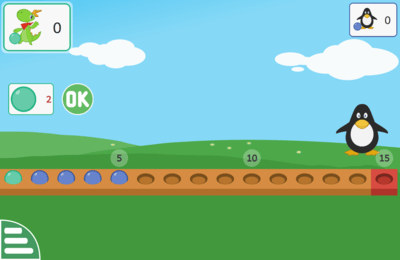
Apraksts: Paredzi nākamo gājienu un piespied otram spēlētājam ievietot bumbu pēdējā caurumā.

Priekšnoteikums: Prasme skaitīt.

Mērķis: Attīsti prasmes stratēģiskajā domāšanā, skaitīšanā un atņemšanā.

Pamācība: Klikšķini uz bumbas ikonas, lai norādītu bumbu skaitu. Pēc tam klikšķini uz „Labi“ pogas, lai bumbas ievietotu caurumos. Tu uzvari, ja Tukss ir spiests ievietot pēdējo bumbu. Ja vēlies, lai gājienu sāk Tukss, klikšķini uz viņa.
Spied bultiņu taustiņus, lai izvēlētos grūtības līmeni. Tukss spēlēs labāk lielākā grūtības līmenī.
Labirints
icon maze.svg difficulty level 1
screenshot maze

fun maze maze

Stephane Mankowski & Timothée Giet

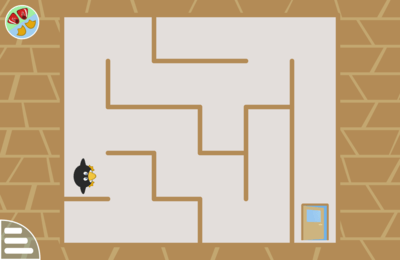
Apraksts: Palīdzi Tuksam izkļūt no labirinta.

Mērķis: Attīsti telpisko vizualizāciju ar ceļu atrašanas prasmes.

Pamācība: Izmanto bultiņas vai velc pa ekrānu, lai palīdzētu Tuksam nokļūt līdz durvīm.

Pirmajos līmeņos Tukss labirintā pārvietojas lēnām — pa vienam solim pēc katra pieprasījuma.

Lielākiem labirintiem ir īpašs iešanas režīms, kas saucas „skriešanas režīms“. Ja ir ieslēgts skriešanas režīms, Tukss automātiski skries līdz aizsniegs vietu, kurā tev ir jāizlemj turpmākais ceļš.

To, vai ir ieslēgts skriešanas režīms, vari redzēt, skatoties uz Tuksa kājām — ja Tuksam ir basas kājas, tad skriešanas režīms ir izslēgts, bet ja viņš ir apāvis sarkanas sporta kurpes, tad tas nozīmē, ka ir ieslēgts skriešanas režīms.

Augstākos līmeņos skriešanas līmenis būs automātiski ieslēgts. Ja vēlies izmantot šo iespēju mazākos līmeņos vai vēlies to izslēgt visos līmeņos, spied uz basu kāju / sporta kurpju“ ikonas augšējā kreisajā ekrāna stūrī, lai ieslēgtu / izslēgtu skriešanas režīmu.

Tastatūras vadīklas:
  • Bultas: navigācija
Liec bumbai dodies pie Tuksa
icon ballcatch.svg difficulty level 1
screenshot ballcatch

computer keyboard ballcatch

Johnny Jazeix & Timothée Giet

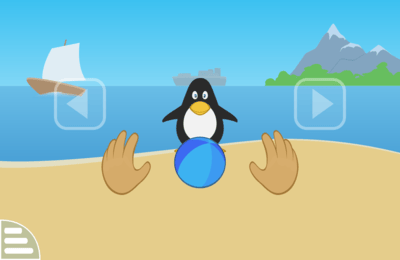
Apraksts: Spied bultiņu pogas pa kreisi un pa labi reizē, lai liktu bumbai ripot taisnā līnijā.

Mērķis: Sinhronizē kreisās un labās rokas kustības.

Pamācība: Spied reizē kreiso un labo pogu, lai liktu bumbiņai ripot taisnā līnijā. Ja lieto skārienjutīgu ekrānu, pieskaries tam ar abām rokām vienlaicīgi.
Lielo un mazo burtu asociāciju atmiņas spēle
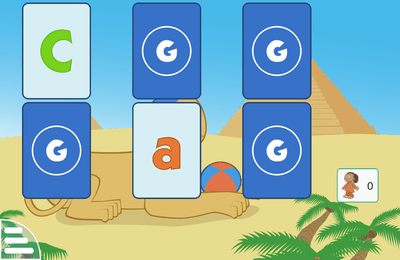
icon memory-case-association.svg difficulty level 2
screenshot memory-case-association

reading letters memory-case-association

Aman Kumar Gupta & Timothée Giet

Apraksts: Apgriez kartiņas, lai atrastu viena un tā paša burta lielā un mazā burta versiju.

Priekšnoteikums: Alfabētu pazīšana.

Mērķis: Mācies mazos un lielos burtus.

Pamācība: Zem katras kartiņas ir burts — mazais vai lielais. Tavs uzdevums ir atrast viena burta mazo un lielo burtu.

Tastatūras vadīklas:
  • Bultas: navigācija
  • Atstarpes vai „Enter“ taustiņš: apgriezt atlasīto kartiņu

Lielo un mazo burtu asociāciju atmiņas spēle pret Tuksu
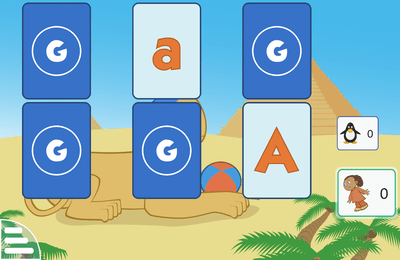
icon memory-case-association-tux.svg difficulty level 2
screenshot memory-case-association-tux

reading letters memory-case-association-tux

Aman Kumar Gupta & Timothée Giet

Apraksts: Apgriez kartiņas, lai atrastu viena un tā paša burta lielo un mazo versiju, spēlējot pret Tuksu.

Priekšnoteikums: Alfabētu pazīšana.

Mērķis: Mācies mazos un lielos burtus.

Pamācība: Zem katras kartiņas ir burts — mazais vai lielais. Tavs uzdevums ir atrast viena burta mazo un lielo burtu.

Tastatūras vadīklas:
  • Bultas: navigācija
  • Atstarpes vai „Enter“ taustiņš: apgriezt atlasīto kartiņu
Loģiskās asociācijas
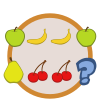
icon algorithm.svg difficulty level 2
screenshot algorithm

discovery logic algorithm

Bharath M S & Timothée Giet

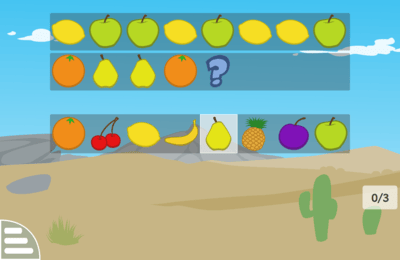
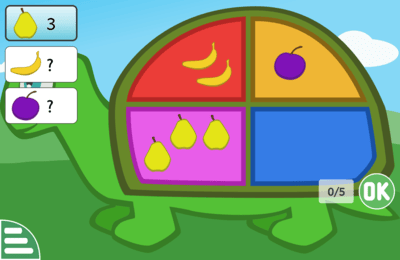
Apraksts: Pabeidz augļu izkārtojumu.

Mērķis: Loģisko asociāciju apgūšana.

Pamācība: Aplūko divas rindas. Katrs auglis pirmajā rindā ir aizvietots ar citu augli otrajā rindā. Pabeidz otro rindu, izmantojot pareizo augli, ievērojot modeli.

Tastatūras vadīklas:
  • Bultas: navigācija
  • Atstarpes taustiņš vai „Enter“: atlasa elementu
Luija Braila dzīve
icon louis-braille.svg difficulty level 4
screenshot louis-braille

sciences history louis-braille

Arkit Vora & Timothée Giet

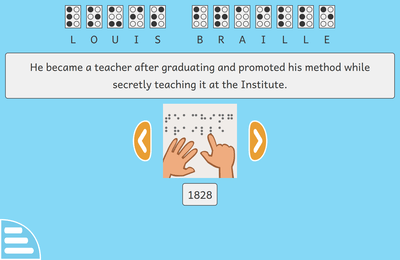
Apraksts: Izlasi par galvenajiem notikumiem Braila raksta ieviesēja dzīvē un iegaumē to hronoloģisko secību.

Mērķis: Iegaumē notikumu secību. Uzzini vairāk par Luiju Brailu.

Pamācība: Izlasi Luija Braila biogrāfiju un Braila raksta izveidošanas vēsturi. Spied uz pogām atpakaļ un tālāk, lai pārvietotos starp stāsta lapām. Beigās izkārto notikumus hronoloģiskā secībā.

Tastatūras vadīklas:
  • Bultas: navigācija
  • Atstarpes un „Enter“ taustiņš: atlasi vienumu un maini tā novietojumu

Kredīts: Video par Luiju Brailu: <https://www.youtube.com/watch?v=9bdfC2j_4x4>
Līdzsvara kaste
icon balancebox.svg difficulty level 2
screenshot balancebox

mobile fun balancebox

Holger Kaelberer & Timothée Giet

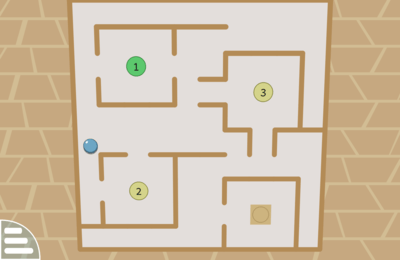
Apraksts: Pārvieto bumbu līdz durvīm, sasverot kasti.

Mērķis: Trenē mazās motorikas prasmes un pamata skaitīšanu.

Pamācība: Aizved bumbu līdz durvīm. Rīkojies uzmanīgi un neļauj tai iekrist caurumos. Lai atslēgtu durvis, pareizā secībā ir jāpieskaras numurētajām kontakta pogām. Bumbu vari pārvietot, sasverot mobilo ierīci. Datorā izmanto bultiņu taustiņus, lai simulētu sasvēršanu.

Aktivitāšu iestatījumu izvēlnē vari izvēlēties noklusējuma „Iebūvēto“ līmeni un sevis definēto („Lietotāja“). Lai izveidotu līmeņu kopu, atlasi „lietotāja“ līmeņu kopu un palaid līmeņa redaktoru, klikšķinot uz attiecīgās pogas.

Līmeņu redaktorā vari izveidot savus līmeņus. Izvēlies kādu no rediģēšanas rīkiem malā, lai rediģētu šobrīd aktīvā līmeņa kartes šūnas:
  • Krusts: pilnībā notīrīt kartes šūnu
  • Horizontāla siena: pievienot/noņemt horizontālo sienu šūnas apakšējā malā
  • Vertikāla siena: pievienot/noņemt vertikālu sienu šūnas labajā malā
  • Caurums: pievienot/noņemt šūnā caurumu
  • Bumba: norādīt bumbas sākuma novietojumu
  • Druvis: norādīt durvju pozīciju
  • Kontakts: pievienot/noņemt kontakta pogu. Skaitļu izvēlnē vari izvēlēties kontakta pogu vērtību. Nav iespējams vienu vērtību kartē norādīt vairāk par vienu reizi.
Visi rīki (izņemot notīrīšanas rīku) pārslēdz attiecīgo mērķi, klikšķinot uz šūnas. Vienumu var novietot, klikšķinot uz tukšas šūnas, bet, noklikšķinot atkārtoti uz tās pašas šūnas ar to pašu rīku, vienumu var noņemt.

Vari pārbaudīt modificēto līmeni, spiežot uz „Pārbaudīt“ pogas redaktora skata malā. No pārbaudes režīma vari iziet, klikšķinot uz mājas pogas joslā vai „Esc“ pogas tastatūrā, vai „atpakaļ“ pogas mobilajā ierīcē.

Redaktorā vari mainīt pašreiz rediģējamo līmeni, izmantojot joslā esošās bultas pogas. Atpakaļ redaktorā vari turpināt rediģēt pašreizējo līmeni un to atkārtoti pārbaudīt, ja vajadzīgs.Pēc līguma pabeigšanas vari to saglabāt datnē, klikšķinot uz „Saglabāt“ pogas.

Lai atgrieztos aktivitāšu iestatījumos, spied uz māju pogas joslā vai „Esc“ tastatūrā vai atpakaļ pogas mobilajā ierīcē.

Beigās ielādējiet savu līmeņu kopu, spiediet uz „Ielādēt saglabātos līmeņus“ pogas.
Līdzsvaro svarus, izmantojot angļu mērvienību sistēmu
icon scalesboard_weight_avoirdupois.svg difficulty level 4
screenshot scalesboard_weight_avoirdupois

math measures scalesboard_weight_avoirdupois

Bruno Coudoin & Timothée Giet

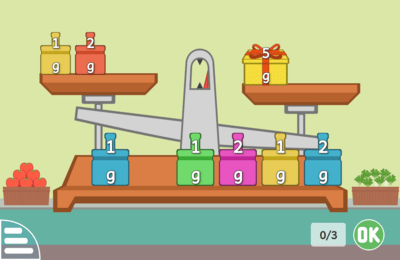
Apraksts: Velc un nomet atsvarus, lai līdzsvarotu svarus un aprēķinātu svaru.

Mērķis: Rēķināšana galvā, aritmētiskā vienlīdzība, mērvienību pārveidošana.

Pamācība: Lai līdzsvarotu svarus, pārbīdi atsvarus uz labo vai kreiso pusi (augstākos līmeņos). Tos vari likt jebkādā secībā. Pievērs uzmanību atsvara masai, atceries, ka mārciņa (lb) ir 16 unces (oz).
Līdzsvarošana ar SI sistēmas mērvienībām.
icon scalesboard_weight.svg difficulty level 4
screenshot scalesboard_weight

math measures scalesboard_weight

Bruno Coudoin & Timothée Giet

Apraksts: Velc un nomet atsvarus, lai līdzsvarotu svarus un aprēķinātu svaru.

Mērķis: Rēķināšana galvā, aritmētiskā vienlīdzība, mērvienību pārveidošana.

Pamācība: Lai līdzsvarotu svarus, pārbīdi atsvarus uz labo vai kreiso pusi (augstākos līmeņos). Tos vari likt jebkādā secībā. Pievērs uzmanību atsvara masai, atceries, ka kilograms (kg) ir 1000 grami (g).
Mana pirmā pele
icon baby_mouse.svg difficulty level 1
screenshot baby_mouse

computer mouse baby_mouse

Mariam Fahmy & Timothée Giet

Apraksts: Pārvieto peli vai pieskaries ekrānam un skaties, kas notiek.

Priekšnoteikums: Darbības ar peli.

Mērķis: Audiovizuāla atgriezeniskā saite palīdz bērnam apgūt peles lietošanu.

Pamācība: Ekrānam ir trīs daļas:
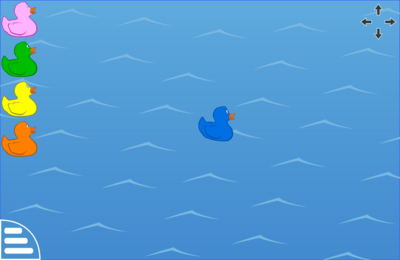
  • Kreisajā kolonnā ir četras pīles, spied uz tām, lai radītu skaņu un animāciju.
  • Centrālā zona satur zilu pīli, pārvieto peles kursoru vai veic vilkšanas žestu, lai liktu pelei pārvietoties.
  • Bultu zona — klikšķini uz kādas no tām, lai liktu zilajai pīlei doties attiecīgajā virzienā.
Vienkāršs klikšķis centrālajā zonā parāda marķieri klikšķa atrašanās vietā.
Mana pirmā tastatūra
icon baby_keyboard.svg difficulty level 1
screenshot baby_keyboard

computer keyboard letters numeration baby_keyboard

Timothée Giet

Apraksts: Vienkārša aktivitāte tastatūras izpētei.

Mērķis: Izpēti tastatūru.

Pamācība: Nospied jebkuru tastatūras taustiņu.
Burti, skaitļi un citi rakstzīmju taustiņu ekrānā parādīs atbilstošo rakstzīmi.
Ja taustiņam ir atbilstoša balss, tad programma to atskaņos, bet pretējā gadījumā dzirdēsi pīkstienu.
Citi taustiņi atskaņos klikšķa skaņu.
Mana pirmā tekstapstrādes programma
icon baby_wordprocessor.svg difficulty level 2
screenshot baby_wordprocessor

computer keyboard reading letters baby_wordprocessor

Bruno Coudoin & Timothée Giet

Apraksts: Raksti savus pirmos tekstus.

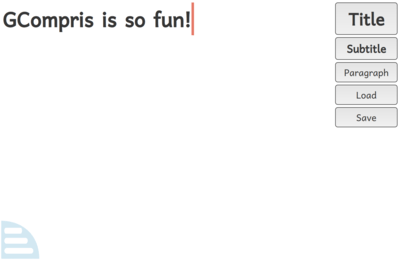
Mērķis: Mācies rakstīt testu, izmantojot tekstapstrādes programmu.

Pamācība: Vienkārši raksti ierīces tastatūrā kā tekstapstrādes programmā.
Spiežot uz „Virsraksts“ pogas, teksts kļūs lielāks. Savukārt spiežot uz „Apakšvirsraksts“ pogas tas kļūs tikai nedaudz lielāks par parastu tekstu. „Rindkopas“ poga formatējumu noņems.

Tastatūras vadīklas:
  • Bultas: pārvietojieties tekstā
  • „Shift“ + bultas: atlasa teksta daļu
  • „Ctrl“ + A: atlasa visu tekstu
  • „Ctrl“ + C: kopē atlasīto tekstu
  • „Ctrl“ + X: izgriež atlasīto tekstu
  • „Ctrl“ + V: ielīmē kopēto vai izgriezto tekstu
  • „Ctrl“ + D: dzēš atlasīto tekstu
  • „Ctrl“ + Z: atsauc
  • „Ctrl“ + „Shift“ + Z: atatsauc
Melodija
icon melody.svg difficulty level 2
screenshot melody

discovery memory music melody

Bruno Coudoin & Timothée Giet

Apraksts: Atkārto skaņu virkni.

Priekšnoteikums: Pārvieto un klikšķini peli.

Mērķis: Dzirdes trenēšanas aktivitāte.

Pamācība: Noklausies skaņu secību un to atkārto, klikšķinot uz ksilofona plāksnītēm. Melodiju vari noklausīties vēlreiz, klikšķinot uz atkārtošanas pogas.
Mācies decimālskaitļus
icon learn_decimals.svg difficulty level 5
screenshot learn_decimals

math numeration learn_decimals

Mariam Fahmy & Timothée Giet

Apraksts: Reprezentē dotos decimālskaitļus.

Mērķis: Sasaisti skaitļa decimālo formu ar tā grafisko reprezentāciju.

Pamācība: Ekrānā ir redzams decimālskaitlis, velc bultu, lai atlasītu vienību joslas daļu, bet atlasīto joslas daļu velc uz tukšu zonu. Atkārto šos soļus līdz nomesto joslu skaits atbilst parādītajam decimālskaitlim. Pēc tam klikšķini uz „Labi“ pogas, lai atbildi pārbaudītu.

Tastatūras vadīklas:
  • „Enter“: apstiprināt atbildi
Mācies saskaitīšanu
icon learn_additions.svg difficulty level 2
screenshot learn_additions

math arithmetic learn_additions

Timothée Giet

Apraksts: Mācies saskaitīšanu ar maziem skaitļiem

Mērķis: Mācies saskaitīšanu, saskaitot daudzumus.

Pamācība: Ekrānā ir parādīta saskaitīšana. Aprēķini rezultātu, ieraksti pareizu apļu skaitu un pārbaudi savu atbildi.

Tastatūras vadīklas:
  • Bultas: navigācija
  • Atstarpe: atlasi apli vai noņem atlasi
  • „Enter“: apstiprināt atbildi
Mūzikas instrumenti
icon instruments.svg difficulty level 4
screenshot instruments

discovery music instruments

Bruno Coudoin & Timothée Giet

Apraksts: Spied uz pareizā mūzikas instrumenta.

Mērķis: Mācies atpazīt mūzikas instrumentus.

Pamācība: Spied uz pareizā mūzikas instrumenta.

Tastatūras vadīklas:
  • Bultas: navigācija
  • Atstarpes taustiņš vai „Enter“: atlasa elementu
  • „Tab“ taustiņš: atkārto instrumenta skaņu
Nauda
icon money.svg difficulty level 2
screenshot money

math money measures money

Bruno Coudoin & Timothée Giet

Apraksts: Mācies izmantot naudu.

Priekšnoteikums: Prot skaitīt.

Mērķis: Mācies skaitīt un izmantot naudu.

Pamācība: Klikšķini vai pieskaries monētām vai piezīmēm ekrāna apakšējā daļā, lai samaksātu. Ja vēlies noņemt monētu vai banknoti, klikšķini vai uzsit uz tās ekrāna augšējā daļā.

Tastatūras vadīklas:
  • Bultiņas pa kreisi un pa labi: pārvietoties zonā
  • Atstarpes taustiņš vai „Enter“: atlasa elementu
  • Tabulators: pārvietoties starp augšējo un apakšējo zonu
Nauda ar centiem
icon money_cents.svg difficulty level 5
screenshot money_cents

math money measures money_cents

Bruno Coudoin & Timothée Giet

Apraksts: Mācies izmantot naudu, tostarp centus.

Priekšnoteikums: Prot skaitīt.

Mērķis: Mācies skaitīt un lietot naudu, tostarp centus.

Pamācība: Klikšķini uz monētām vai banknotēm ekrāna apakšējā daļā, lai samaksātu. Ja vēlies noņemt monētu vai banknoti, klikšķini uz tās ekrāna augšējā daļā.

Tastatūras vadīklas:
  • Bultiņas pa kreisi un pa labi: pārvietoties zonā
  • Atstarpes taustiņš vai „Enter“: atlasa elementu
  • Tabulators: pārvietoties starp augšējo un apakšējo zonu
Neparastās krāsas
icon advanced_colors.svg difficulty level 6
screenshot advanced_colors

reading colors vocabulary advanced_colors

Bruno Coudoin & Timothée Giet

Apraksts: Atrodi pareizās krāsas taureni.

Priekšnoteikums: Var lasīt.

Mērķis: Iemācies atpazīt neparastas krāsas.

Pamācība: Tu redzēsi dejojošus taureņus daudzās krāsās un jautājumu. Atrodi pareizo taureni un tam pieskaries.

Tastatūras vadīklas:
  • Bultas: navigācija
  • Atstarpes taustiņš vai „Enter“: atlasa elementu
Neredzams labirints
icon mazeinvisible.svg difficulty level 4
screenshot mazeinvisible

fun maze mazeinvisible

Stephane Mankowski & Timothée Giet

Apraksts: Palīdzi Tuksam izkļūt no neredzama labirinta.

Mērķis: Attīsti telpiskās vizualizācijas, ceļa meklēšanas un vizuālās atmiņas prasmes.

Pamācība: Izmanto bultiņu taustiņus vai velc pa skārienjutīgu ekrānu, lai pārvietotu Tuksu līdz durvīm. Izmanto labirinta ikonu vai atstarpes taustiņu, lai pārslēgtos starp neredzama un redzama labirinta režīmu. Redzamais režīms sniedz indikāciju par atrašanās vietu, piemēram, karti. Redzamajā režīmā Tuksu nevarēsi pārvietot.

Pirmajos līmeņos Tukss labirintā pārvietojas lēnām — pa vienam solim pēc katra pieprasījuma.

Lielākiem labirintiem ir īpašs iešanas režīms, kas saucas „skriešanas režīms“. Ja ir ieslēgts skriešanas režīms, Tukss automātiski skries līdz aizsniegs vietu, kurā tev ir jāizlemj turpmākais ceļš.

Vari redzēt, vai šis režīms ir ieslēgts vai nav ieslēgts, apskatot Tuksa kājas — ja Tuksam ir basas kājas, tad skriešanas režīms ir izslēgts. Ja viņš ir apāvis sporta kurpes, tad skriešanas režīms ir ieslēgts.

Augstākos līmeņos skriešanas līmenis būs automātiski ieslēgts. Ja vēlies izmantot šo iespēju mazākos līmeņos vai vēlies to izslēgt visos līmeņos, spied uz basu kāju / sporta kurpju“ ikonas augšējā kreisajā ekrāna stūrī, lai ieslēgtu / izslēgtu skriešanas režīmu.

Tastatūras vadīklas:
  • Bultas: navigācija
  • Atstarpes taustiņš: pārslēgšanās starp neredzamu un redzamu režīmu
Nolasi līniju ar iedaļām
icon graduated_line_read.svg difficulty level 1
screenshot graduated_line_read

math numeration graduated_line_read

Bruno ANSELME & Timothée Giet

Apraksts: Nolasi vērtības līnijā ar iedaļām

Priekšnoteikums: Skaitļu lasīšana un sakārtošana.

Mērķis: Mācies lasīt iedaļas

Pamācība: Izmanto skaitļus tastatūrā, lai ierakstītu vērtību, kas atbilst norādītajai vietai līnijā ar iedaļām.
Tastatūras vadīklas:
  • Cipari: rakstīt ciparus
  • „Backspace“ taustinš: dzēst pēdējo ciparu
  • „Delete“ taustiņš: atiestatīt atbildi
  • Atstarpe, „Return“ vai „Enter“: pārbaudīt atbildi
Norādi uz radiniekiem
icon family_find_relative.svg difficulty level 2
screenshot family_find_relative

sciences history family_find_relative

Rudra Nil Basu & Timothée Giet

Apraksts: Atlasi divus cilvēkus, kuriem ir šādas attiecības

Priekšnoteikums: Lasīšana, peles pārvietošana un klikšķināšana

Mērķis: Mācies attiecības ģimenē, ievērojot lineāro sistēmu, kādu izmanto lielākā daļa Rietumu sabiedrību.

Pamācība: Redzams ģimenes koks ar instrukcijām.
Apļi ir saistīti ar līnijām, norādot uz attiecībām. Starp precētiem pāriem ir gredzeni.
Spied uz ģimenes locekļiem, starp kuriem ir norādītās attiecības.
Nosauc šo noti
icon note_names.svg difficulty level 4
screenshot note_names

discovery music note_names

Aman Kumar Gupta & Timothée Giet

Apraksts: Iemācies nošu nosaukumus basa un vijoles atslēgā.

Mērķis: Attīsti izpratni par nošu novietojumu un to nosaukumiem. Sagatavojies klavieru spēlēšanas un klavieru kompozīcijas aktivitātei.

Pamācība: Atpazīsti notis, spēlē tās ar klavierēm un, lai pabeigtu šo līmeni, iegūsti 100% punktu.
Novietojumi
icon positions.svg difficulty level 3
screenshot positions

discovery logic positions

Mariam Fahmy & Timothée Giet

Apraksts: Atrodi zēna novietojumu attiecībā pret kasti

Priekšnoteikums: Var lasīt.

Mērķis: Apraksti objekta relatīvu novietojumu.

Pamācība: Redzēsi dažādus attēlus, kas parāda zēnu un kasti. Tavs uzdevums ir atrast zēna novietojumu attiecībā pret kasti un izvēlēties pareizo atbildi.

Tastatūras vadīklas:
  • Bultas: navigācija
  • Atstarpes taustiņš vai „Enter“: apstiprināt atlasīto atbildi
Pareizi līdzsvaro svarus
icon scalesboard.svg difficulty level 2
screenshot scalesboard

math measures scalesboard

Bruno Coudoin & Timothée Giet

Apraksts: Velc un nomet atsvarus, lai līdzsvarotu svarus.

Mērķis: Rēķināšana galvā, aritmētiskā vienlīdzība.

Pamācība: Lai līdzsvarotu svarus, novieto atsvarus kreisajā vai labajā pusē. Atsvarus vari likt jebkādā secībā.
Peles klikšķināšanas treniņš
icon left_right_click.svg difficulty level 1
screenshot left_right_click

computer mouse left_right_click

Samarth Raj & Timothée Giet

Apraksts: Pārvieto dzīvniekus uz viņu mājām, spiežot peles labo vai kreiso pogu.

Priekšnoteikums: Darbības ar peli.

Mērķis: Peles izmantošana. Kreisā un labā klikšķa trenēšana.

Pamācība: Kreisais klikšķis uz zivs liks tai pārvietoties uz dīķi. Labais klikšķis uz pērtiķa liks tam uzkāpt kokā. Nospiežot nepareizo peles pogu, uzrādīsies kļūda.
Programmē ceļu
icon programmingMaze.svg difficulty level 3
screenshot programmingMaze

fun programmingMaze

Aman Kumar Gupta & Timothée Giet

Apraksts: Programmē ceļu, lai palīdzētu Tuksam noķert zivi.

Priekšnoteikums: Prot lasīt instrukcijas un domāt loģiski, lai atrastu ceļu.

Mērķis: Mācies programmēšanas instrukcijas, lai pārvietotos pa ceļu.

Pamācība: Atlasi instrukcijas sarakstā un izkārto tās, lai aizvestu Tuksu līdz mērķim.

Tastatūras vadīklas:
  • Bultas pa kreisi un pa labi: pārvietoties atlasītajā zonā
  • Bultas augšup un lejup: palielināt un samazināt cikla skaitītāju, ja ir atlasīta cikla zona.
  • Atstarpe: atlasīt instrukciju vai pievienot atlasītu instrukciju pamata/procedūras/cikla zonā
  • Tabulators: pārslēgties starp instrukciju zonu un galveno/procedūru/ciklu zonu.
  • „Delete“ taustiņš: noņemt atlasītu instrukciju un pamata/procedūru/cikla zonas
  • „Enter“ taustiņš: palaist kodu vai atiestatīt Tuksu, ja viņam neizdodas nokļūt līdz zivij

Lai pievienotu instrukciju pamata/procedūras/cikla zonā, atlasi to no instrukciju zonas, tad pārslēdzies uz pamata/procedūras/cikla zonu un spied atstarpes taustiņu.

Lai mainītu esošu instrukciju pamata/procedūru/cikla zonā, atlasi to no pamata/procedūru/cikla zonas, tad pārslēdzies uz instrukciju zonu, atlasi jaunu instrukciju un spied atstarpes taustiņu.
Pulksteņa apguve
icon clockgame.svg difficulty level 2
screenshot clockgame

math measures clockgame

Stephane Mankowski & Timothée Giet

Apraksts: Mācies lasīt pulksteni ar rādītājiem.

Priekšnoteikums: Laika pamati.

Mērķis: Mācies laika mērvienības (stundas, minūtes un sekundes). Norādi laiku analogā pulkstenī.

Pamācība: Norādi pulkstenī doto laiku. Velc atšķirīgos rādītājus, lai kontrolētu to mērvienību. Īsākais rādītājs norāda stundas, nedaudz garākais norāda minūtes, bet pats garākais norāda sekundes.
Pāra un nepāra skaitļi
icon numbers-odd-even.svg difficulty level 2
screenshot numbers-odd-even

math numeration numbers-odd-even

Bruno Coudoin & Timothée Giet

Apraksts: Pārvieto helikopteru, lai noķertu mākoņus ar pāra un nepāra skaitļiem.

Mērķis: Mācies atpazīt pāra un nepāra skaitļus un to skaitlisko secību.

Pamācība: Seko instrukcijām: noķer mākoņus ar nepāra vai pāra skaitļiem pareizajā secībā. Ja izmanto tastatūru, helikopteru pārvieto ar bultiņu taustiņiem. Ja izmanto peli vai citu rādītāju ierīci, vienkārši klikšķini vai pieskaries mērķa vietai. Pirmajos līmeņos labajā apakšējā stūrī vari redzēt, kāds cipars ir jāķer nākamais. Vēlākos līmeņos tev tas būs jāiegaumē.

Tastatūras vadīklas:
  • Bultas: pārvieto helikopteru
Pārvieto peli vai pieskaries ekrānam
icon erase.svg difficulty level 1
screenshot erase

computer mouse erase

Bruno Coudoin & Timothée Giet

Apraksts: Pārvieto peli vai pieskaries ekrānam, lai dzēstu blokus un atklātu apslēpto attēlu.

Priekšnoteikums: Darbības ar peli.

Mērķis: Attīsti sīkās motorikas un koordinācijas prasmes.

Pamācība: Pārvieto peli vai pieskaries ekrānam uz blokiem, lai tie pazustu.

Kredīts:
  • "Alpaca" by Dietmar Rabich / Wikimedia Commons (https://commons.wikimedia.org/wiki/File:D%C3%BClmen,_B%C3%B6rnste,_Alpakas_--_2020_--_5338.jpg), CC BY-SA 4.0, changes: cropping, sharpening
  • "Pollinationn" by aussiegall (https://commons.wikimedia.org/wiki/File:Pollinationn.jpg), CC BY 2.0, changes: cropping, sharpening
  • "Butterfly" by © 2014 Jee & Rani Nature Photography (https://commons.wikimedia.org/wiki/File:Parantica_aglea_at_Nayikayam_Thattu.jpg), CC BY-SA 4.0, changes: non-linear rescaling, cropping, sharpening
  • "Calf" by Basile Morin (https://commons.wikimedia.org/wiki/File:Close-up_photograph_of_a_calf%27s_head_looking_at_the_viewer_with_pricked_ears_in_Don_Det_Laos.jpg), CC BY-SA 4.0, changes: cropping, sharpening
  • "Camels" by Alexandr frolov (https://commons.wikimedia.org/wiki/File:Camelus_bactrianus_in_western_Mongolia_02.jpg), CC BY-SA 4.0, changes: cropping, sharpening
  • "Caterpillar" by Ivar Leidus (https://commons.wikimedia.org/wiki/File:Papilio_machaon_-_Daucus_carota_-_Keila.jpg), CC BY-SA 4.0, changes: cropping, sharpening
  • "Chamaeleo chamaeleon Samos Griechenland" by Benny Trapp (https://commons.wikimedia.org/wiki/File:BennyTrapp_Chamaeleo_chamaeleon_Samos_Griechenland.jpg), CC BY 3.0, changes: cropping, sharpening
  • "Cheetah" by Charles J. Sharp (https://commons.wikimedia.org/wiki/File:Cheetah_(Acinonyx_jubatus)_female_2.jpg), CC BY-SA 4.0, changes: cropping, sharpening
  • "Dolphin" by טל שמע (https://commons.wikimedia.org/wiki/File:Eilat_Dolphin_Reef_(3).jpg), CC BY-SA 4.0, changes: cropping, sharpening, removed a few spots
  • "Flying fox" by Andrew Mercer (https://commons.wikimedia.org/wiki/File:Grey_headed_flying_fox_-_AndrewMercer_IMG41848.jpg), CC BY-SA 4.0, changes: cropping, sharpening, removed a few spots
  • "Hylobates lar - Kaeng Krachan WB" by JJ Harrison (https://commons.wikimedia.org/wiki/File:Hylobates_lar_-_Kaeng_Krachan_WB.jpg), CC BY 3.0, changes: cropping
  • "Goat" by JoachimKohlerBremen (https://commons.wikimedia.org/wiki/File:Walliser_Schwarzhalsziege,_Belalp_2014.jpg), CC BY-SA 4.0, changes: cropping, sharpening
  • "Gorilla" by Charles J. Sharp (https://commons.wikimedia.org/wiki/File:Mountain_gorilla_(Gorilla_beringei_beringei)_female_2.jpg), CC BY-SA 4.0, changes: cropping, sharpening
  • "Gosling" by Stephan Sprinz (https://commons.wikimedia.org/wiki/File:Graugans-G%C3%B6ssel_(anser_anser)_im_Naturschutzgebiet_Wagbachniederung.jpg), CC BY-SA 4.0, changes: cropping, sharpening
  • "Heron" by Stephan Sprinz (https://commons.wikimedia.org/wiki/File:Purpurreiher_(ardea_purpurea)_im_Flug_-_NSG_Wagbachniederung_1.jpg), CC BY-SA 4.0, changes: cropping
  • "Horse" by Eatcha (https://commons.wikimedia.org/wiki/File:Zaniskari_Horse_in_Ladakh.jpg), CC BY-SA 4.0, changes: cropping, sharpening
  • "A posing kitten" by GalgenTX (https://commons.wikimedia.org/wiki/File:A_posing_kitten_(Flickr).jpg), CC BY 2.0, changes: cropping, colour adjustment, sharpening
  • "Long nosed monkey" by Charles J. Sharp (https://commons.wikimedia.org/wiki/File:Proboscis_monkey_(Nasalis_larvatus)_female_and_baby.jpg), CC BY-SA 4.0, changes: cropping, sharpening
  • "Macaque" by PJeganathan (https://commons.wikimedia.org/wiki/File:Bonnet_macaques_in_anaimalai_hills_JEG2730.jpg), CC BY-SA 4.0, changes: cropping, sharpening
  • "Meerkats" by Charles J. Sharp (https://commons.wikimedia.org/wiki/File:Meerkat_(Suricata_suricatta)_Tswalu.jpg), CC BY-SA 4.0, changes: cropping, sharpening
  • "Northern harrier" by Frank Schulenburg (https://commons.wikimedia.org/wiki/File:Female_northern_harrier_in_flight-1142.jpg), CC BY-SA 4.0, changes: cropping, sharpening
  • "Nubian ibex" by Rhododendrites (https://commons.wikimedia.org/wiki/File:Juvenile_Nubian_ibex_in_Mitzpe_Ramon_(40409).jpg), CC BY-SA 4.0, changes: non-linear rescaling, cropping, sharpening
  • "Penguin" Photo: Gordon Leggett / Wikimedia Commons (https://commons.wikimedia.org/wiki/File:2019-03-03_Chinstrap_penguin_on_Barrientos_Island,_Antarctica.jpg), CC BY-SA 4.0, changes: non-linear rescaling, cropping, sharpening
  • "Rhinoceros" by Charles J. Sharp (https://commons.wikimedia.org/wiki/File:Indian_rhinoceros_(Rhinoceros_unicornis)_4.jpg), CC BY-SA 4.0, changes: cropping, sharpening
  • "Spoonbills" by Ryzhkov Sergey (https://commons.wikimedia.org/wiki/File:%D0%9A%D0%BE%D1%81%D0%B0%D1%80%D1%96_%D0%B2_%D0%B4%D0%B5%D0%BB%D1%8C%D1%82%D1%96_%D0%94%D1%83%D0%BD%D0%B0%D1%8E.jpg), CC BY-SA 4.0, changes: cropping, sharpening
  • "Squirrel" by Роман Наумов (https://commons.wikimedia.org/wiki/File:%D0%91%D1%96%D0%BB%D0%BA%D0%B0_%D0%BD%D0%B0_%D0%B4%D0%B5%D1%80%D0%B5%D0%B2%D1%96_%D0%B2_%D0%B4%D0%B5%D0%BD%D0%B4%D1%80%D0%BE%D0%BF%D0%B0%D1%80%D0%BA%D1%83_%D0%9E%D0%BB%D0%B5%D0%BA%D1%81%D0%B0%D0%BD%D0%B4%D1%80%D1%96%D1%8F.jpg), CC BY-SA 4.0, changes: cropping, sharpening
  • "Swans" by Charles J. Sharp (https://commons.wikimedia.org/wiki/File:Mute_swans_(Cygnus_olor)_and_cygnets.jpg), CC BY-SA 4.0, changes: cropping, sharpening
  • "Toucan" by LG Nyqvist (https://commons.wikimedia.org/wiki/File:Pteroglossus_torquatus_Costa_Rica.jpg), CC BY-SA 4.0, changes: cropping, sharpening
Pārzīmē doto attēlu
icon redraw.svg difficulty level 3
screenshot redraw

puzzle redraw

Bruno Coudoin & Timothée Giet

Apraksts: Mēģini nevainojami uzzīmēt doto attēlu tukšā režģī.

Mērķis: Mācies identificēt atrašanās vietu režģī, lai reproducētu modeli.

Pamācība: Vispirms rīku joslā atlasi pareizo krāsu. Klikšķini uz režģa un velc, lai zīmētu, pēc tam atlaid taustiņu, lai beigtu.

Tastatūras vadīklas:
  • Cipari: atlasa krāsu
  • Bultas: pārvietojas pa režģi
  • Atstarpes vai „Enter“ taustiņš: krāso
Raksti burtus
icon drawletters.svg difficulty level 1
screenshot drawletters

reading letters drawletters

Nitish Chauhan & Timothée Giet

Apraksts: Savieno punktus, lai rakstītu burtus.

Mērķis: Mācies rakstīt burtus interesantā veidā.

Pamācība: Raksti burtus, pareizā secībā savienojot punktus. Vari spiest un vilkt no viena punkta uz nākamajiem, vai arī pēc kārtas klikšķināt uz katra punkta.
Raksti skaitļus
icon drawnumbers.svg difficulty level 1
screenshot drawnumbers

math numeration drawnumbers

Nitish Chauhan & Timothée Giet

Apraksts: Savienot punktus, lai rakstītu skaitļus no 0 līdz 9.

Mērķis: Mācies rakstīt skaitļus interesantā veidā.

Pamācība: Raksti skaitļus, pareizā secībā savienojot punktus. Vari spiest un vilkt no viena punkta uz nākamajiem, vai arī pēc kārtas klikšķināt uz katra punkta.
Reizināšanas atmiņas spēle
icon memory-math-mult.svg difficulty level 5
screenshot memory-math-mult

math memory arithmetic memory-math-mult

JB BUTET & Timothée Giet

Apraksts: Apgriez kartiņas, lai atrastu reizināšanai atbilstošo rezultātu.

Priekšnoteikums: Reizināšana.

Mērķis: Trenējies reizināt.

Pamācība: Zem katras kartiņas ir vai nu reizināšanas darbība, vai arī rezultāts. Tavs uzdevums ir atrast katrai reizināšanas darbībai atbilstošo rezultātu.

Tastatūras vadīklas:
  • Bultas: navigācija
  • Atstarpes vai „Enter“ taustiņš: apgriezt atlasīto kartiņu
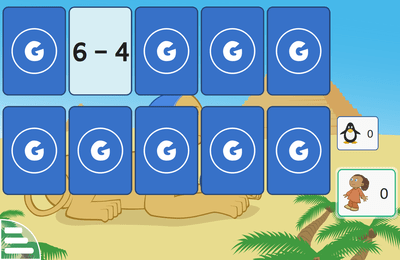
Reizināšanas atmiņas spēle pret Tuksu
icon memory-math-mult-tux.svg difficulty level 5
screenshot memory-math-mult-tux

math memory arithmetic memory-math-mult-tux

JB BUTET & Timothée Giet

Apraksts: Apgriez kartiņas, lai atrast reizināšanas darbībai atbilstošo rezultātu, spēlējot pret Tuksu.

Priekšnoteikums: Reizināšana.

Mērķis: Trenējies reizināt.

Pamācība: Zem katras kartiņas ir vai nu reizināšanas darbība, vai arī rezultāts. Tavs uzdevums ir atrast katrai reizināšanas darbībai atbilstošo rezultātu.

Tastatūras vadīklas:
  • Bultas: navigācija
  • Atstarpes vai „Enter“ taustiņš: apgriezt atlasīto kartiņu
Reizināšanas un dalīšanas atmiņas spēle
icon memory-math-mult-div.svg difficulty level 6
screenshot memory-math-mult-div

math memory arithmetic memory-math-mult-div

JB BUTET & Timothée Giet

Apraksts: Apgriez kartiņas, lai atrastu reizināšanai vai dalīšanai atbilstošo rezultātu.

Priekšnoteikums: Reizināšana, dalīšana.

Mērķis: Trenējies reizināšanu un dalīšanu.

Pamācība: Zem katras kartiņas ir vai nu darbība (reizināšana vai dalīšana), vai arī rezultāts. Tavs uzdevums ir atrast katrai darbībai atbilstošo rezultātu.

Tastatūras vadīklas:
  • Bultas: navigācija
  • Atstarpes vai „Enter“ taustiņš: apgriezt atlasīto kartiņu
Reizināšanas un dalīšanas atmiņas spēle pret Tuksu
icon memory-math-mult-div-tux.svg difficulty level 6
screenshot memory-math-mult-div-tux

math memory arithmetic memory-math-mult-div-tux

JB BUTET & Timothée Giet

Apraksts: Apgriez kartiņas, lai atrastu reizināšanas vai dalīšanas operācijai atbilstošu rezultātu, spēlējot pret Tuksu.

Priekšnoteikums: Reizināšana, dalīšana.

Mērķis: Trenējies reizināšanu un dalīšanu.

Pamācība: Zem katras kartiņas ir vai nu darbība (reizināšana vai dalīšana), vai arī rezultāts. Tavs uzdevums ir atrast katrai darbībai atbilstošo rezultātu.

Tastatūras vadīklas:
  • Bultas: navigācija
  • Atstarpes vai „Enter“ taustiņš: apgriezt atlasīto kartiņu

Relatīvs labirints
icon mazerelative.svg difficulty level 3
screenshot mazerelative

fun maze mazerelative

Stephane Mankowski & Timothée Giet

Apraksts: Palīdzi Tuksam izkļūt no labirinta (gājieni ir relatīvi).

Mērķis: Attīsti telpisko vizualizāciju ar ceļu atrašanas prasmes.

Pamācība: Izmanto bultiņas vai velc pa ekrānu, lai palīdzētu Tuksam nokļūt līdz durvīm.

Šajā labirintā gājieni ir relatīvi (pirmās personas skats). Bultiņas pa kreisi un pa labi liek Tuksam pagriezties, bet augšup — iet uz priekšu.

Pirmajos līmeņos Tukss labirintā pārvietojas lēnām — pa vienam solim pēc katra pieprasījuma.

Lielākiem labirintiem ir īpašs iešanas režīms, kas saucas „skriešanas režīms“. Ja ir ieslēgts skriešanas režīms, Tukss automātiski skries līdz aizsniegs vietu, kurā tev ir jāizlemj turpmākais ceļš.

Vari redzēt, vai šis režīms ir ieslēgts vai nav ieslēgts, apskatot Tuksa kājas — ja Tuksam ir basas kājas, tad skriešanas režīms ir izslēgts. Ja viņš ir apāvis sporta kurpes, tad skriešanas režīms ir ieslēgts.

Augstākos līmeņos skriešanas līmenis būs automātiski ieslēgts. Ja vēlies izmantot šo iespēju mazākos līmeņos vai vēlies to izslēgt visos līmeņos, spied uz basu kāju / sporta kurpju“ ikonas augšējā kreisajā ekrāna stūrī, lai ieslēgtu / izslēgtu skriešanas režīmu.

Tastatūras vadīklas:
  • Bultiņas pa kreisi un pa labi: pagriezties pa kreisi un pa labi
  • Lejup bulta: apgriezties apkārt
  • Augšup bulta: iet uz priekšu
Relatīvā ceļa atkodēšana
icon path_decoding_relative.svg difficulty level 1
screenshot path_decoding_relative

discovery logic path_decoding_relative

Harsh Kumar & Timothée Giet

Apraksts: Seko dotajām norādēm, lai palīdzētu Tuksam nokļūt galamērķī.

Mērķis: Attīsti vizualizācijas un kartes lasīšanas prasmes un apgūsti sekošanu norādēm.

Pamācība: Spied uz režģa kvadrātiem, lai pārvietotu Tuksu uz mērķi, ievērojot bultu virzienus.

Virzieni ir relatīvi pret Tuksa pašreizējo novietojumu.

Tas nozīmē, ka AUGŠUP liek Tuksam iet uz priekšu, LEJUP — atpakaļ, PA KREISI — pa kreisi, PA LABI — pa labi.
Relatīvā ceļa kodēšana
icon path_encoding_relative.svg difficulty level 1
screenshot path_encoding_relative

discovery logic path_encoding_relative

Harsh Kumar & Timothée Giet

Apraksts: Pārvieto Tuksu gar ceļu, lai sasniegtu mērķi.

Mērķis: Attīsti vizualizācijas un kartes lasīšanas prasmes un apgūsti sekošanu norādēm.

Pamācība: Izmanto bultiņas, lai pārvietotu Tuksu pa ceļu līdz mērķa sasniegšanai.

Virzieni ir relatīvi pret Tuksa pašreizējo novietojumu.

Tas nozīmē, ka AUGŠUP liek Tuksam iet uz priekšu, LEJUP — atpakaļ, PA KREISI — pa kreisi, PA LABI — pa labi.

Tastatūras vadība:
  • Bultiņas: virzieni
Romiešu skaitļi
icon roman_numerals.svg difficulty level 4
screenshot roman_numerals

sciences history roman_numerals

Bruno Coudoin & Timothée Giet

Apraksts: Apgūsti lasīt un rakstīt romiešu skaitļus.

Mērķis: Mācies lasīt un rakstīt romiešu skaitļus un tos pārveidot uz arābu skaitļiem.

Pamācība: Romiešu skaitļi ir skaitļu sistēma, kuras izcelsme meklējama Romā. Tā bija populāra skaitļu pieraksta sistēma daudz kur Eiropā līdz pat vēlajiem viduslaikiem. Skaitļus šajā sistēmā reprezentē latīņu alfabēta burtu kombinācija.
Mācies noteikumus un lasi romiešu skaitļus, kā arī trenējies pārveidot skaitļus uz no no arābu skaitļiem. Klikšķini uz „Labi“ pogas, lai pārbaudītu savu atbildi.

Tastatūras vadīklas:
  • Cipari: rakstīt arābu skaitļus
  • Burti: rakstīt romiešu skaitļus (ar I, V, X, L, C, D un M)
  • „Enter“: apstiprināt atbildi
Sakārtošana pēc veida
icon categorization.svg difficulty level 4
screenshot categorization

reading vocabulary categorization

Divyam Madaan & Timothée Giet

Apraksts: Sakārto pēc veida pareizās un nepareizās grupās.

Priekšnoteikums: Vari attēlus vilkt, izmantojot peli vai skārienekrānu.

Mērķis: Attīsti konceptuālo domāšanu un bagātini zināšanas.

Pamācība: Izlasi instrukcijas un velc un nomet attēlus.
Saliec puzli
icon paintings.svg difficulty level 1
screenshot paintings

discovery arts puzzle paintings

Pulkit Gupta & Timothée Giet

Apraksts: Velc un nomet gabaliņus, lai atjaunotu oriģinālās gleznas.

Priekšnoteikums: Darbības ar peli: pārvietošana, vilkšana un nomešana.

Mērķis: Attīsti vērošanas un telpiskās vizualizācijas prasmes.

Pamācība: Velc gabaliņus uz to pareizo vietu, lai atjaunotu gleznu.
Saliec puzli
icon babyshapes.svg difficulty level 1
screenshot babyshapes

computer babyshapes

Pulkit Gupta & Timothée Giet

Apraksts: Velc un nomet figūras to attiecīgajos mērķos.

Mērķis: Mācies atrast atbilstošas ģeometriskās formas.

Pamācība: Saliec puzli, velkot katru sānos esošo gabalu uz atbilstošo vietu.

Kredīts: Sunīti sniedza Andre Connes un tas ir licencēts ar GPL licenci
Samaini vietām desmitnieka saskaitāmos
icon tens_complement_swap.svg difficulty level 4
screenshot tens_complement_swap

math arithmetic tens_complement_swap

Samarth Raj & Timothée Giet

Apraksts: Samaini vietām skaitļus, lai izveidotu pārus, kuru summa ir desmit.

Priekšnoteikums: Skaitļi no 1 līdz 30 un saskaitīšana.

Mērķis: Iemācies saskaitīšanās izmantot desmitus, lai atvieglotu darbības.

Pamācība: Katrās iekavās izveido skaitļu pārus, kuru summa ir desmit. Izvēlies skaitli, tad izvēlies citu skaitli tajā pašā darbībā, lai tos samainītu vietām. Pēc visu rindiņu pabeigšanas spied „Labi“ pogu, lai atbildes pārbaudīt. Ja kāda no atbildēm nav pareiza, attiecīgajā rindiņā būs redzama krusta ikona. Izlabo kļūdas un vēlreiz apstiprini atbildes.
Saskaiti ar desmitu palīdzību
icon tens_complement_calculate.svg difficulty level 4
screenshot tens_complement_calculate

math arithmetic tens_complement_calculate

Harsh Kumar & Timothée Giet

Apraksts: maini vietām skaitļus, lai iegūtu pārus, kuru vērtība ir vienāda ar desmit, un atbildē ieraksti beigu summu

Priekšnoteikums: Skaitļi no 1 līdz 30 un saskaitīšana.

Mērķis: Mācies vienkāršot skaitļus ar desmitiem, lai aprēķinātu rezultātu.

Pamācība: Izveidi pārus ar skaitļiem iekavās, kuru vērtība ir desmit. Atlasi skaitli, tad atlasi citu skaitli tajā pašā darbībā, lai samainītu tos vietām. Katrā rindā pēdējā lauciņā ieraksti summu. Kad visas rindas ir pabeigts, spied „Labi“ pogu, lai atbildes pārbaudītu. Ja kāda no atbildēm ir nepareiza, tad attiecīgajā rindiņā parādīsies krusta ikona. Izlabo kļūdas un spied „Labi“ vēlreiz.
Saskaiti objektus
icon enumerate.svg difficulty level 2
screenshot enumerate

math numeration enumerate

Thib ROMAIN & Timothée Giet

Apraksts: Novieto elementus labākajā veidā, lai tos saskaitītu.

Priekšnoteikums: Pamata skaitīšana.

Mērķis: Mācies skaitīt mazus daudzumus.

Pamācība: Vispirms kārtīgi sakārto elementus, lai tos varētu saskaitīt. Pēc tam spied uz elementa atbilžu sarakstā augšā pa kreisi un ar tastatūru ieraksti atbildi.

Tastatūras vadīklas:
  • Bulta augšup: atlasīt nākamo vienumu
  • Bulta lejup: atlasi iepriekšējo vienumu
  • Skaitļi: ieraksti savu atbildi atlasītajam vienumam
  • „Enter“ taustiņš: pārbaudi atbildi (ja „Pārbaudīt atbildes“ opcija ir iestatīta uz „Labi pogu“)
Saskaitīšana ar decimālskaitļiem
icon learn_decimals_additions.svg difficulty level 5
screenshot learn_decimals_additions

math arithmetic learn_decimals_additions

Mariam Fahmy & Timothée Giet

Apraksts: Mācies saskaitīšanu ar decimālskaitļiem.

Mērķis: Mācies saskaitīšanu ar decimālskaitļiem, manipulējot ar to vizuālo reprezentāciju.

Pamācība: Ekrānā ir parādīta divu decimālskaitļu saskaitīšanas darbība. Velc bultu, lai atlasītu daļu no vienību joslas un velc atlasīto joslas daļu uz tukšu zonu. Atkārto šos soļus līdz nomestu joslu skaits atbilst saskaitīšanas rezultātam, pēc tam klikšķini uz „Labi“ pogas, lai atbildi pārbaudītu.

Ja atbilde ir pareiza, ieraksti rezultātu un spied uz „Labi“ pogas, lai atbildi pārbaudītu.

Tastatūras vadīklas:
  • „Enter“: apstiprināt atbildi
  • Skaitļi: ieraksti rezultātu
Saskaitīšana rakstos
icon vertical_addition.svg difficulty level 1
screenshot vertical_addition

math arithmetic vertical_addition

Bruno ANSELME & Timothée Giet

Apraksts: Saskaiti.

Priekšnoteikums: Saskaitīšanas tabulas.

Mērķis: Mācies saskaitīt stabiņos

Pamācība: Skaitot rakstos, cipari ir rakstāmi viens zem otra. Tie ir jāizkārto stabiņā, izlīdzinot pret labu posu. Rezultātu raksta zem apakšējās līnijas. Lai saskaitītu, sāc skaitīt ciparus pirmajā stabiņā (stabiņš labajā pusē), tad pieraksti rezultātu šī stabiņā apakšā zem līnijas. Ja rezultātā iegūsti divciparu skaitli, pie rezultātiem raksti tikai skaitļa otro daļu, bet pirmo daļu (desmitus) pievieno nākamā stabiņa augšpusē — to sauc par atlikumu. Pēc tam saskaiti nākamo stabiņu, ieskaitot arī atlikumu, un atkārto šo procesu līdz ir saskaitīti visi stabiņi. Pēc gala rezultāta iegūšanas spied „Labi“ pogu, lai atbildi pārbaudītu. Dažos līmeņos pirms atrisinājuma ir jāpieraksta dotā operācija — šādā gadījumā, kad visa darbība ir pareizi pierakstīta, spied uz „Gatavs“ pogas un to atrisini.
Saskaitīšanas atmiņas spēle
icon memory-math-add.svg difficulty level 3
screenshot memory-math-add

math memory arithmetic memory-math-add

JB BUTET & Timothée Giet

Apraksts: Apgriez kartiņas, lai atrastu atbilsmi ar rezultātiem.

Priekšnoteikums: Saskaitīšana.

Mērķis: Trenējies saskaitīt.

Pamācība: Zem katras kartiņas ir saskaitīšana vai rezultāts. Tev ir jāatrod saskaitīšanas darbības rezultāts.

Tastatūras vadīklas:
  • Bultas: navigācija
  • Atstarpes vai „Enter“ taustiņš: apgriezt atlasīto kartiņu
Saskaitīšanas atmiņas spēle pret Tuksu
icon memory-math-add-tux.svg difficulty level 3
screenshot memory-math-add-tux

math memory arithmetic memory-math-add-tux

JB BUTET & Timothée Giet

Apraksts: Apgriez kartiņas, lai katrai saskaitīšanai atrastu atbilstošo rezultātu, spēlējot pret Tuksu.

Priekšnoteikums: Saskaitīšana.

Mērķis: Trenējies saskaitīt.

Pamācība: Zem katras kartiņas ir saskaitīšana vai rezultāts. Tev ir jāatrod saskaitīšanas darbības rezultāts.

Tastatūras vadīklas:
  • Bultas: navigācija
  • Atstarpes vai „Enter“ taustiņš: apgriezt atlasīto kartiņu

Saskaitīšanas un atņemšanas atmiņas spēle
icon memory-math-add-minus.svg difficulty level 4
screenshot memory-math-add-minus

math memory arithmetic memory-math-add-minus

JB BUTET & Timothée Giet

Apraksts: Apgriez kartiņas, lai atrastu saskaitīšanai un atņemšanai atbilstošo rezultātu.

Priekšnoteikums: Saskaitīšana un atņemšana.

Mērķis: Mācies saskaitīšanu un atņemšanu.

Pamācība: Zem kartiņas ir paslēpta vai nu darbība (saskaitīšana vai atņemšana), vai arī rezultāts. Tavs uzdevums ir katrai darbībai atrast rezultātu.

Tastatūras vadīklas:
  • Bultas: navigācija
  • Atstarpes vai „Enter“ taustiņš: apgriezt atlasīto kartiņu
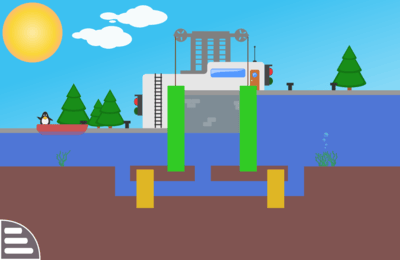
Saskaitīšanas un atņemšanas atmiņas spēle pret Tuksu
icon memory-math-add-minus-tux.svg difficulty level 4
screenshot memory-math-add-minus-tux

math memory arithmetic memory-math-add-minus-tux

JB BUTET & Timothée Giet

Apraksts: Apgriez kartiņas, lai atrastu saskaitīšanai un atņemšanai atbilstošo rezultātu, spēlējot pret Tuksu.

Priekšnoteikums: Saskaitīšana un atņemšana.

Mērķis: Mācies saskaitīšanu un atņemšanu.

Pamācība: Zem kartiņas ir paslēpta vai nu darbība (saskaitīšana vai atņemšana), vai arī rezultāts. Tavs uzdevums ir katrai darbībai atrast rezultātu.

Tastatūras vadīklas:
  • Bultas: navigācija
  • Atstarpes vai „Enter“ taustiņš: apgriezt atlasīto kartiņu
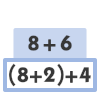
Saules sistēma
icon solar_system.svg difficulty level 5
screenshot solar_system

sciences experiment solar_system

Aman Kumar Gupta & Timothée Giet

Apraksts: Mācies par Saules sistēmu.

Mērķis: Iegūsti zināšanas par Saules sistēmu. Ja vēlies uzzināt vairāk par astronomija, lejupielādē KStars (https://edu.kde.org/kstars/) or Stellarium (https://stellarium.org/), kas ir astronomijas brīvā programma.

Pamācība: Klikšķini uz planētas vai Saules un atbildi uz attiecīgo jautājumu. Katram jautājumam ir četras atbilžu iespējas. No tām viena ir pilnīgi pareiza. Mēģini atbildēt uz jautājumiem līdz iegūsti 100% precizitātes rezultātu.

Tastatūras vadīklas:
  • Bultas: navigācija
  • Atstarpes vai „Enter“ taustiņš: atlasīt
  • „Esc“ taustiņā: atgriezties iepriekšējā ekrānā
  • „Tab“ taustiņš: iegūt palīdzību (pieejams tikai tad, ja ir redzama palīdzības ikona)
Sešstūris
icon hexagon.svg difficulty level 2
screenshot hexagon

fun hexagon

Bruno Coudoin & Timothée Giet

Apraksts: Atrodi zemeni, klikšķinot uz zilajiem lauciņiem.

Mērķis: Loģikas apmācības aktivitāte.

Pamācība: Mēģini atrast zemeni zem zilajiem lauciņiem. Lauciņi iekrāsojas sarkanāki, kolīdz tu esi tuvāk.
Skaiti intervālus
icon reversecount.svg difficulty level 2
screenshot reversecount

math numeration reversecount

Emmanuel Charruau & Timothée Giet

Apraksts: Tukss ir izsalcis. Palīdzi viņam atrast zivis, saskaitot līdz pareizajam ledus laukumam.

Priekšnoteikums: Prot lasīt skaitļus uz domino.

Mērķis: Mācies skaitīt intervālus.

Pamācība: Klikšķini uz domino, lai parādītu, cik daudzi ledus gabali ir starp Tuksu un zivi. Klikšķini uz domino ar peles labo pogu, lai skaitītu pretējā virzienā. Kad visu esi izdarījis, spied uz „Labi“ vai spied „Enter“ taustiņu.
Skaitliskā kārtība
icon planegame.svg difficulty level 2
screenshot planegame

math numeration planegame

Johnny Jazeix & Timothée Giet

Apraksts: Pārvieto helikopteri, lai noķertu mākoņus pareizā secībā.

Mērķis: Mācies skaitlisko secību

Pamācība: Ķer mākoņus augošā secībā. Tastatūrā izmanto bultiņu taustiņus, lai pārvietotu helikopteru. Ar peli vai līdzīgu ierīci vienkārši klikšķini vai pieskaries uz mērķa vietai. Lai zinātu, kādu skaitli jāķer, vari to iegaumēt vai pārbaudīt skaitli labajā apakšējā stūrī.

Tastatūras vadīklas:
  • Bultas: pārvieto helikopteru
Skaitīšanas atmiņas spēle
icon memory-enumerate.svg difficulty level 2
screenshot memory-enumerate

math numeration memory-enumerate

Bruno Coudoin & Timothée Giet

Apraksts: Apgriez kartiņas, lai atrastu attēlam atbilstošu skaitli.

Mērķis: Mācies skaitīt.

Pamācība: Zem katras kartiņas ir vai nu attēls ar noteiktu priekšmetu skaitu, vai arī skaitlis. Tavs uzdevums ir atrast katrai kartītei ar priekšmetiem atbilstošu skaitļa kartiņu.

Tastatūras vadīklas:
  • Bultas: navigācija
  • Atstarpes vai „Enter“ taustiņš: apgriezt atlasīto kartiņu
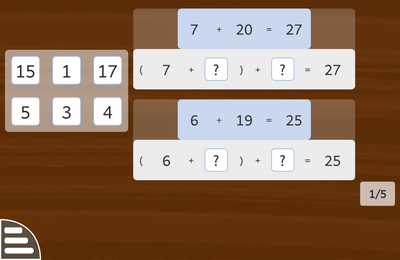
Skaitļa vārdu atmiņas spēle
icon memory-wordnumber.svg difficulty level 3
screenshot memory-wordnumber

math numeration memory-wordnumber

Bruno Coudoin & Timothée Giet

Apraksts: Apgriez kartiņās, lai atrastu skaitļa atbilsmi ar skaitļa vārdu.

Priekšnoteikums: Lasīšana.

Mērķis: Trenējies lasīt skaitļus.

Pamācība: Zem katras kartiņas ir skaitlis (ar cipariem rakstīts skaitlis) vai skaitļa nosaukums (ar vārdiem rakstīts skaitlis). Tavs uzdevums ir atrast katram ar ciparu rakstītajam skaitlim atbilstošo ar vārdu rakstīto skaitli.

Tastatūras vadīklas:
  • Bultas: navigācija
  • Atstarpes vai „Enter“ taustiņš: apgriezt atlasīto kartiņu

Skaitļi ar domino kauliņiem
icon smallnumbers2.svg difficulty level 2
screenshot smallnumbers2

math numeration smallnumbers2

Bruno Coudoin & Timothée Giet

Apraksts: Saskaiti punktiņu skaitu uz domino kauliņiem pirms tie nokrīt.

Priekšnoteikums: Skaitīšanas prasmes.

Mērķis: Mācies skaitīt ierobežotā laikā.

Pamācība: Ieraksti krītošā domino kauliņa punktiņu skaitu.

Tastatūras vadīklas:
  • Cipari: raksti atbildi
Skaitļi ar metamo kauliņu
icon smallnumbers.svg difficulty level 2
screenshot smallnumbers

computer keyboard math numeration smallnumbers

Bruno Coudoin & Timothée Giet

Apraksts: Saskaiti punktiņus uz metamā kauliņa pirms tas nokrīt.

Priekšnoteikums: Skaitīšanas prasmes.

Mērķis: Mācies skaitīt ierobežotā laikā.

Pamācība: Raksti punktiņu skaitu, ko redzi uz katra krītošā metamā kauliņa.

Tastatūras vadīklas:
  • Cipari: raksti atbildi
Skaitļu atņemšana
icon algebra_minus.svg difficulty level 4
screenshot algebra_minus

math subtraction arithmetic algebra_minus

Bruno Coudoin & Timothée Giet

Apraksts: Apgūsti apņemšanas darbības.

Priekšnoteikums: Mazu skaitļu atņemšana

Mērķis: Mācies atņemt skaitļus uz ātrumu.

Pamācība: Ekrānā parādās izteiksme. Ātri izrēķini rezultātu un izmanto datora vai ekrānā redzamo tastatūru, lai to ierakstītu. Rīkojies ātri un atbildi iesniedz pirms pingvīni ir nonākuši balonu zemē!

Tastatūras vadīklas:
  • Cipari: raksti atbildi
  • Dzēšanas taustiņš: izdzēsiet pēdējo ierakstīto ciparu
  • „Enter“: apstiprināt atbildi
Skaitļu dalīšana
icon algebra_div.svg difficulty level 6
screenshot algebra_div

math division arithmetic algebra_div

Sayan Biswas & Timothée Giet

Apraksts: Trenējies dalīšanu.

Priekšnoteikums: Mazu skaitļu dalīšana

Mērķis: Izdali skaitļus uz ātrumu.

Pamācība: Ekrānā parādās izteiksme. Ātri izrēķini rezultātu un izmanto datora vai ekrānā redzamo tastatūru, lai to ierakstītu. Rīkojies ātri un atbildi iesniedz pirms pingvīni ir nonākuši balonu zemē!

Tastatūras vadīklas:
  • Cipari: raksti atbildi
  • Dzēšanas taustiņš: izdzēsiet pēdējo ierakstīto ciparu
  • „Enter“: apstiprināt atbildi
Skaitļu kārtošana
icon ordering_numbers.svg difficulty level 2
screenshot ordering_numbers

math numeration ordering_numbers

Rudra Nil Basu , Emmanuel Charruau , Harsh Kumar & Timothée Giet

Apraksts: Sakārto skaitļus augošā vai dilstošā secībā, ievērojot uzdevumu.

Priekšnoteikums: Skaitīšana.

Mērķis: Mācies sakārtot skaitļus.

Pamācība: Programma sniedz dažādus skaitļus. Velc un nomet tos augšējā zonā augošā vai dilstošā secībā atkarībā no uzdevuma.
Skaitļu reizināšana
icon algebra_by.svg difficulty level 3
screenshot algebra_by

math multiplication arithmetic algebra_by

Bruno Coudoin & Timothée Giet

Apraksts: Trenējies reizināšanu.

Priekšnoteikums: Reizināšanas tabulas no 1 līdz 10.

Mērķis: Mācies reizināt skaitļus uz ātrumu.

Pamācība: Ekrānā ir parādīta reizināšana. Ātri atrodiet rezultātu un izmantojiet datora vai ekrānā redzamo tastatūru, lai ierakstītu skaitļu reizinājumu. Jums jārīkojas ātri un atbilde jāieraksta pirms pingvīniem balonu zemē.

Tastatūras vadīklas:
  • Cipari: raksti atbildi
  • Dzēšanas taustiņš: izdzēsiet pēdējo ierakstīto ciparu
  • „Enter“: apstiprināt atbildi
Skaitļu salīdzināšana
icon comparator.svg difficulty level 2
screenshot comparator

math numeration comparator

Aastha Chauhan , Johnny Jazeix & Timothée Giet

Apraksts: Salīdzini skaitļus un izvēlies atbilstošo zīmi.

Mērķis: Mācies salīdzināt skaitļu vērtības.

Pamācība: Atlasi sarakstā skaitļu pāri. Pēc tam atlasi atbilstošo salīdzinājuma simbolu šim pārim. Kad katra rinda satur simbolu, spied „Labi“ pogu, lai pārbaudītu atbildes.

Ja kāda atbilde ir nepareiza, attiecīgajās rindās parādīsies krusta ikona. Izlabo kļūdas, bet tad spied atkal uz „Labi“ pogas.

Tastatūras vadīklas:
  • Bultas augšup un lejup: sarakstā atlasa skaitļu pāri
  • Bultas pa kreisi un pa labi: atlasa simbola pogu
  • Atstarpe: ja ir nospiesta simbola poga, ieraksti šo simbolu
  • „Enter“: pārbaudīt atbildes
  • <, > vai =: ierakstīt atbilstošo simbolu
Skaitļu saskaitīšana
icon algebra_plus.svg difficulty level 3
screenshot algebra_plus

math addition arithmetic algebra_plus

Bruno Coudoin & Timothée Giet

Apraksts: Trenējies saskaitīt skaitļus.

Priekšnoteikums: Vienkārša saskaitīšana. Atpazīsti rakstītus ciparus.

Mērķis: Izrēķini divu skaitļu summu uz laiku.

Pamācība: Ekrānā parādās izteiksme. Ātri izrēķini rezultātu un izmanto datora vai ekrānā redzamo tastatūru, lai to ierakstītu. Rīkojies ātri un atbildi iesniedz pirms pingvīni ir nonākuši balonu zemē!

Tastatūras vadīklas:
  • Cipari: raksti atbildi
  • Dzēšanas taustiņš: izdzēsiet pēdējo ierakstīto ciparu
  • „Enter“: apstiprināt atbildi
Skaitļu secība
icon number_sequence.svg difficulty level 2
screenshot number_sequence

math numeration number_sequence

Emmanuel Charruau & Timothée Giet

Apraksts: Atlasi skaitli vienu pēc otra, ievērojot skaitlisko secību.

Mērķis: Iemācies skaitlisko secību.

Pamācība: Zīmē attēlu, pareizā secībā savienojot punktus. Vari spiest un vilkt no viena punkta uz nākamajiem, vai arī pēc kārtas klikšķināt uz katra punkta.
Skice
icon sketch.svg difficulty level 1
screenshot sketch

discovery arts fun sketch

Timothée Giet , Amit Sagtani , Stefan Toncu

Apraksts: Zīmē attēlus ar dažādiem digitālās zīmēšanas rīkiem.

Mērķis: Apgūsti dažādus digitālās zīmēšanas rīkus.

Pamācība: Atlasi rīkus un krāsas no sakļaujamiem paneļiem un zīmē.

Tastatūras vadīklas:
  • „Ctrl“ + Z: atsauc pēdējo darbību
  • „Ctrl“ + Y: atatsauc pēdējo darbību
  • „Ctrl“ + S: saglabā zīmējumu
  • „Ctrl“ + O: atver attēlu
  • „Ctrl“ + N, „Delete“ vai „Backspace“: izveido jaunu attēlu

Kredīts: Otas līdzināšanas ideja no: https://lazybrush.dulnan.net/
Skiču otras ideja no: https://mrdoob.com/projects/harmony/
Slīdošo bloku spēle
icon traffic.svg difficulty level 2
screenshot traffic

discovery logic traffic

Holger Kaelberer & Timothée Giet

Apraksts: Dabū sarkano automobili laukā no stāvvietas caur labajā pusē esošajiem vārtiem.

Mērķis: Attīsta intuīcijas un telpiskās vizualizācijas prasmes.

Pamācība: Katrs automobilis var pārvietoties horizontāli vai vertikāli. Tev ir jāatbrīvo vieta, lai varētu sarkano automobili pārvietot uz vārtiem labajā pusē.

Kredīts:
  • "Car Start Engine" by henrique85n, (https://freesound.org/people/henrique85n/sounds/160442/), CC BY 3.0, extract
Soda sitiens
icon penalty.svg difficulty level 1
screenshot penalty

computer mouse penalty

Stephane Mankowski & Timothée Giet

Apraksts: Lai sistu, veic dubultklikšķi vai divus pieskārienus jebkurā vārtu pusē.

Mērķis: Attīsti sīkās motorikas un koordinācijas prasmes.

Pamācība: Lai spertu pa bumbu, veic dubultklikšķi vai divus sitienus kādā no vārtu pusēm. Dubultklikšķi vari veikt ar peles kreiso, vidējo un labo pogu. Ja dubultklikšķi neveic pietiekami ātri, Tukss bumbu noķer. Tev ir jāklikšķina uz bumbas, lai to atgriezto sākuma stāvoklī.
Spied un zīmē
icon clickanddraw.svg difficulty level 1
screenshot clickanddraw

computer mouse clickanddraw

Emmanuel Charruau & Timothée Giet

Apraksts: Zīmē attēlu, spiežot uz norādītajiem punktiem.

Priekšnoteikums: Prot pārvietot peli un nospiest precīzi uz punktiem.

Mērķis: Mācies lietot peli vai skārienekrānu, pieskaroties noteiktiem punktiem.

Pamācība: Zīmē attēlu, spiežot uz katra no punktiem pēc kārtas. Katru reizi pēc punkta nospiešanas, parādās nākamais zilais punkts. Vari spiest un vilkt no viena punkta uz nākamajiem, vai arī klikšķināt pēc kārtas uz katra punkta.
Spēle „Piecpadsmit“
icon fifteen.svg difficulty level 5
screenshot fifteen

discovery logic fifteen

Bruno Coudoin & Timothée Giet

Apraksts: Pārvieto katru objektu, lai no jauna izveidot attēlu.

Mērķis: Attīsta intuīcijas un telpiskās vizualizācijas prasmes.

Pamācība: Klikšķini un velc jebkuru gabalu līdz nākamajai tukšajai vietai, lai to pārvietotu uz tukšo vietu.

Tastatūras vadīklas:
  • Bultas: pārvietot gabalu uz tukšu vietu.
Spēlē dambreti (pret Tuksu)
icon checkers.svg difficulty level 4
screenshot checkers

strategy checkers

Johnny Jazeix & Timothée Giet

Apraksts: Iegūsti visus pretinieka kauliņus pirms pretinieks iegūst visus tavējos.

Mērķis: Mācies spēlēt dambreti.

Pamācība: Dambreti spēlē divi spēlētāji — katrs savā galdiņa pusē. Vienam ir melnie kauliņi, bet otram ir baltie. Spēlētāji iet viens pēc otra. Spēlētājs nedrīkst kustināt pretinieka kauliņus. Gājienu veido sava kauliņa pabīdīšana diagonāli uz tuvāko neaizņemto lauciņu. Ja tuvākais lauciņš satur pretinieka kauliņu, bet lauciņš uzreiz aiz tā ir tukšs, tad šo kauliņu ir jānoņem no spēles, tam pārlecot pāri.
Dambretē izmanto tikai spēles tumšos lauciņus. Kauliņi var pārvietoties tikai diagonāli uz brīvu lauciņu. Citu kauliņu noņemšana no spēles ir obligāta, kad tas ir iespējams. Spēlētājs, kurš paliek bez kauliņiem vai kuram beidzas gājieni, jo visi kauliņi ir nobloķēti, zaudē partiju.
Kad kāds no kauliņiem sasniedz pēdējo tālāko rindu, tad šis kauliņš kļūst par dāmu, ko apzīmē ar kauliņa apgriešanu vai cita kauliņa uzlikšanu uz tā. Šādam dāmas kauliņam ir papildu spējas — tas var iet arī atpakaļ. Ja diagonāli jebkur ir kāds kauliņš, ko dāma var noņemt no spēles laukuma, tad tā var kustēties pa visu diagonāli, lai tam pārlēktu pāri uz brīvo lauciņu un to noņemtu.
Spied bultiņu taustiņus, lai izvēlētos grūtības līmeni. Tukss spēlēs labāk lielākā grūtības līmenī.
Šī dambretes versija atbilst starptautiskajiem dambretes noteikumiem.

Kredīts: Dambretes bibliotēka ir „draughts.js“ <https://github.com/shubhendusaurabh/draughts.js>. Pamācības avots ir Vikipēdija <https://en.wikipedia.org/wiki/Draughts>
Spēlē klavieres
icon play_piano.svg difficulty level 1
screenshot play_piano

discovery music play_piano

Aman Kumar Gupta & Timothée Giet

Apraksts: Lasi notis un spēlē tās klavierēs.

Priekšnoteikums: Zināšana par mūzikas pierakstu un nošu līnijām.

Mērķis: Izproti, kā ar klavierēm spēlē nošu lapā rakstītu mūziku.

Pamācība: Skan notis uz nošu līnijas. Spied uz klaviatūras taustiņus, kas atbilst šīm notīm.
No 1. līdz 5. līmenim tu trenēsies vijoles atslēgu, bet no 6. līdz 10. — basa atslēgu

Tastatūras vadīklas:
  • Atstarpe: atskaņot
  • Cipari no 1 līdz 7: baltie taustiņi
  • No F2 līdz F7: melnie taustiņi
  • Dzēšanas taustiņš: atceļ

Kredīts: Oriģinālais sintezatora kods ir ņemts no „https://github.com/vsr83/miniSynth“
Spēlē ovari (pret Tuksu)
icon oware.svg difficulty level 3
screenshot oware

strategy oware

Harsh Kumar & Timothée Giet

Apraksts: Spēlē stratēģijas spēli ovari pret Tuksu.

Mērķis: Attīsti stratēģiskās domāšanas prasmes.

Pamācība: Spēle sākas ar četrām sēklām katrā mājā. Spēles uzdevums ir iegūt vairāk sēklu par pretinieku. Tā kā spēlē kopā ir tikai 48 sēklas, tad ar 25 sēklu iegūšanu pietiek, lai tajā uzvarētu. Sēklu skaits ir pāra skaitlis, tāpēc ir iespējams spēli beigt ar neizšķirtu, katram spēlētājam iegūstot 24 sēklas.

Spēlētāji pēc kārtas pārvieto sēklas. Katrā gājienā spēlētājs izvēlas kādu no sešām savām mājām. Spēlētājs izņem visas sēklas no šīs mājas un tās sadala — šo procesu sauc sēšana — nākamajās mājās (skaitoties pretēji pulksteņrādītāja kustības virzienam). Sēklas nesadala beigu punktu mājās un mājās, no kurām tās izņem. Māja, no kuras sēklas paņem, pēc gājiena vienmēr paliek tukša. Ja māja satur 12 (vai vairāk) sēklu, to izlaiž, bet divpadsmito sēklu ievieto nākamajā mājā.

Sēklu iegūšana notiek tikai tad, kad spēlētājs izliek savas sēklas pēc kārtas un pēdējā sēkla pretinieka mājā esošo sēklu skaitu palielina līdz divām vai trim. Šādi vienmēr iegūstamas visas sēklas no attiecīgās pretinieka mājas, bet reizēm vēl vairāk — ja iepriekšējā mājā pēc gājiena sēklu skaits arī ir palielinājies līdz divām vai trim, tad iegūstamas arī tās. Pēc tam skatās sēklu skaitu vēl vienu māju atpakaļ (pulksteņrādītāja kustības virzienā) līdz kādā mājā sēklu skaits nav divas vai trīs (vai māja nepieder pretiniekam). Iegūtās sēklas ir novietojamas spēlētāja punktu mājā. Tomēr, ja gājiena rezultātā sanāktu paņemt visas pretinieku sēklas un pretinieks nevarētu veikt savu gājienu, tad šīs sēklas paņemt nedrīkst un tās paliek laukumā.

Ja visas pretinieka mājas ir tukšas, tad pašreizējam spēlētājam ir jāveic tāds gājiens, kas pretiniekam dotu sēklas. Ja šādi gājieni nav iespējami, tad pašreizējais spēlētājs iegūst visas sēklas savā teritorijā un spēle beidzas.
Spēlē šahu (pret Tuksu)
icon chess.svg difficulty level 6
screenshot chess

strategy chess

Bruno Coudoin & Timothée Giet

Apraksts: Iepazīsti un mācies spēlēt šahu

Mērķis: Mācies spēlēt šahu.

Pamācība: Šajā aktivitātē tu atklāsi šaha spēli, spēlējot pret datoru. Spēle parāda lauciņus, uz kuriem kauliņš var iet, kas palīdzēs apgūt kauliņu pārvietošanos. Pirmajā līmenī dators spēlē pilnīgi nejauši, lai bērniem būtu lielākas iespējas uzvarēt. Līmenim palielinoties, dators spēlē aizvien labāk. Varat izmantot bultas, lai manuāli atlasītu grūtības līmeni.

Matu vari pieteikt ātrāk, ievērojot šos vienkāršos noteikumus:
Mēģini pretinieka karali iedzīt stūrī.
Skaidrojums: šādi tava pretinieka karalim būs tikai trīs virzieni, kuros iet, bet ne astoņi, ja tas atrodas šaha dēlīša vidū.
Veido slazdus, izmantojot bandiniekus kā ēsmas.
Skaidrojums: šādi vari ievilināt pretinieku viņam neērtā pozīcijā.
Nodrošinies ar pacietību.
Skaidrojums: nesteidzies un spēlē pacietīgi. Ļauj sev nedaudz padomāt un mēģini izdomāt pretinieka tālākos gājienus, lai vari izjaukt viņa plānus vai nosargāt savus kauliņus pret viņa uzbrukumiem.

Viens klikšķis uz atsaukšana pogas atsauks vienu gājienu. Viens klikšķis uz atatsaukšanas pogas atatsauks vienu gājienu. Lai atsauktu visus gājienus, spied un trīs sekundes paturi nospiestu atsaukšanas pogu.

Kredīts: Šaha dzinis ir „p4wn“ <https://github.com/douglasbagnall/p4wn>.
Spēlēt dambreti (ar draugu)
icon checkers_2players.svg difficulty level 4
screenshot checkers_2players

strategy checkers_2players

Johnny Jazeix & Timothée Giet

Apraksts: Iegūsti visus pretinieka kauliņus pirms pretinieks iegūst visus tavējos.

Mērķis: Mācies spēlēt dambreti.

Pamācība: Dambreti spēlē divi spēlētāji — katrs savā galdiņa pusē. Vienam ir melnie kauliņi, bet otram ir baltie. Spēlētāji iet viens pēc otra. Spēlētājs nedrīkst kustināt pretinieka kauliņus. Gājienu veido sava kauliņa pabīdīšana diagonāli uz tuvāko neaizņemto lauciņu. Ja tuvākais lauciņš satur pretinieka kauliņu, bet lauciņš uzreiz aiz tā ir tukšs, tad šo kauliņu ir jānoņem no spēles, tam pārlecot pāri.
Dambretē izmanto tikai spēles tumšos lauciņus. Kauliņi var pārvietoties tikai diagonāli uz brīvu lauciņu. Citu kauliņu noņemšana no spēles ir obligāta, kad tas ir iespējams. Spēlētājs, kurš paliek bez kauliņiem vai kuram beidzas gājieni, jo visi kauliņi ir nobloķēti, zaudē partiju.
Kad kāds no kauliņiem sasniedz pēdējo tālāko rindu, tad šis kauliņš kļūst par dāmu, ko apzīmē ar kauliņa apgriešanu vai cita kauliņa uzlikšanu uz tā. Šādam dāmas kauliņam ir papildu spējas — tas var iet arī atpakaļ. Ja diagonāli jebkur ir kāds kauliņš, ko dāma var noņemt no spēles laukuma, tad tā var kustēties pa visu diagonāli, lai tam pārlēktu pāri uz brīvo lauciņu un to noņemtu.

Šī dambretes versija atbilst starptautiskajiem dambretes noteikumiem.

Kredīts: Dambretes bibliotēka ir „draughts.js“ <https://github.com/shubhendusaurabh/draughts.js>. Pamācības avots ir Vikipēdija <https://en.wikipedia.org/wiki/Draughts>
Spēlēt ovari (ar draugu)
icon oware_2players.svg difficulty level 3
screenshot oware_2players

strategy oware_2players

Harsh Kumar & Timothée Giet

Apraksts: Spēlē stratēģijas spēli ovari ar draugu.

Mērķis: Attīsti stratēģiskās domāšanas prasmes.

Pamācība: Spēle sākas ar četrām sēklām katrā mājā. Spēles uzdevums ir iegūt vairāk sēklu par pretinieku. Tā kā spēlē kopā ir tikai 48 sēklas, tad ar 25 sēklu iegūšanu pietiek, lai tajā uzvarētu. Sēklu skaits ir pāra skaitlis, tāpēc ir iespējams spēli beigt ar neizšķirtu, katram spēlētājam iegūstot 24 sēklas.

Spēlētāji pēc kārtas pārvieto sēklas. Katrā gājienā spēlētājs izvēlas kādu no sešām savām mājām. Spēlētājs izņem visas sēklas no šīs mājas un tās sadala — šo procesu sauc sēšana — nākamajās mājās (skaitoties pretēji pulksteņrādītāja kustības virzienam). Sēklas nesadala beigu punktu mājās un mājās, no kurām tās izņem. Māja, no kuras sēklas paņem, pēc gājiena vienmēr paliek tukša. Ja māja satur 12 (vai vairāk) sēklu, to izlaiž, bet divpadsmito sēklu ievieto nākamajā mājā.

Sēklu iegūšana notiek tikai tad, kad spēlētājs izliek savas sēklas pēc kārtas un pēdējā sēkla pretinieka mājā esošo sēklu skaitu palielina līdz divām vai trim. Šādi vienmēr iegūstamas visas sēklas no attiecīgās pretinieka mājas, bet reizēm vēl vairāk — ja iepriekšējā mājā pēc gājiena sēklu skaits arī ir palielinājies līdz divām vai trim, tad iegūstamas arī tās. Pēc tam skatās sēklu skaitu vēl vienu māju atpakaļ (pulksteņrādītāja kustības virzienā) līdz kādā mājā sēklu skaits nav divas vai trīs (vai māja nepieder pretiniekam). Iegūtās sēklas ir novietojamas spēlētāja punktu mājā. Tomēr, ja gājiena rezultātā sanāktu paņemt visas pretinieku sēklas un pretinieks nevarētu veikt savu gājienu, tad šīs sēklas paņemt nedrīkst un tās paliek laukumā.

Ja visas pretinieka mājas ir tukšas, tad pašreizējam spēlētājam ir jāveic tāds gājiens, kas pretiniekam dotu sēklas. Ja šādi gājieni nav iespējami, tad pašreizējais spēlētājs iegūst visas sēklas savā teritorijā un spēle beidzas.
Spēlēt ritmu
icon play_rhythm.svg difficulty level 1
screenshot play_rhythm

discovery music play_rhythm

Aman Kumar Gupta & Timothée Giet

Apraksts: Precīzi seko ritmam.

Priekšnoteikums: Vienkārša izpratne par muzikālo ritmu.

Mērķis: Mācies precīzi sekot ritmam.

Pamācība: Uzmanīgi noklausies atskaņoto ritmu. Pēc tam spied uz bungām un mēģini šo ritmu atkārtot. Ja nospiedīsi pareizi, atskanēs jauns ritms. Ja neizdodas — mēģini atkal.
Nepāra līmeņos nošu rakstā redzama vertikāla līnija, kas seko ritmam. Klikšķini uz bungām, kad līnija ir pa vidu notij.
Pāra līmeņi ir grūtāki, jo tajos nav vertikālās līnijas. Tev ir jālasa nošu garumi un jāsit atbilstošs ritms. Tāpat arī vari klikšķināt uz metronoma, lai palīdzībai dzirdētu ceturtdaļnotis.
Klikšķini uz pārlādēšanas pogas, ja vēlies ritmu atskaņot no sākuma.

Tastatūras vadīklas:
  • Atstarpes taustiņš: spied uz bungām
  • „Enter“ vai „Return“ taustiņš: atskaņot ritmu no sākuma
  • Augšup vai lejup: palielina vai samazina tempu
  • Tabulācijas taustiņš: sākt vai apturēt metronomu, ja tas ir redzams
Spēlēt šahu (ar draugu)
icon chess_2players.svg difficulty level 6
screenshot chess_2players

strategy chess_2players

Bruno Coudoin & Timothée Giet

Apraksts: Iepazīsti un mācies spēlēt šahu

Mērķis: Mācies spēlēt šahu.

Pamācība: Šajā aktivitātē tu atklāsi šaha spēli, spēlējot pret draugu. Spēle parāda lauciņus, uz kuriem kauliņš var iet, kas palīdzēs apgūt kauliņu pārvietošanos.

Matu vari pieteikt ātrāk, ievērojot šos vienkāršos noteikumus:
Mēģini pretinieka karali iedzīt stūrī.
Skaidrojums: šādi tava pretinieka karalim būs tikai trīs virzieni, kuros iet, bet ne astoņi, ja tas atrodas šaha dēlīša vidū.
Veido slazdus un izmanto bandiniekus kā ēsmas.
Skaidrojums: šādi vari ievilināt pretinieku viņam neērtā pozīcijā.
Nodrošinies ar pacietību.
Skaidrojums: nesteidzies un spēlē pacietīgi. Ļauj sev nedaudz padomāt un mēģini izdomāt pretinieka tālākos gājienus, lai vari izjaukt viņa plānus vai nosargāt savus kauliņus pret viņa uzbrukumiem.

Viens klikšķis uz atsaukšana pogas atsauks vienu gājienu. Viens klikšķis uz atatsaukšanas pogas atatsauks vienu gājienu. Lai atsauktu visus gājienus, spied un trīs sekundes paturi nospiestu atsaukšanas pogu.
Sudoku
icon sudoku.svg difficulty level 4
screenshot sudoku

discovery logic sudoku

Johnny Jazeix & Timothée Giet

Apraksts: Atrisini sudoku mīklu.

Priekšnoteikums: Mīklas atrisināšanai būs nepieciešama pacietība un prasmes loģiski domāt.

Mērķis: Attīsti loģiskās domāšanas prasmes (datu sasaistīšanu, dedukciju) un telpisko vizualizāciju.

Pamācība: Atlasi skaitli vai simbolu un klikšķini, kur vēlies to novietot. Katrs simbols rindā, kolonnā un kastē var atkārtoties tikai vienu reizi. Ja programma neļauj veikt kādu darbību, programma pateiks, kāpēc tā ir. Tomēr uzmanies — lauciņš iespējams kaut ko ievietot nepareizi, kas neļaus salikt sudoku mīklu un būs kļūda.
Supersmadzenes
icon superbrain.svg difficulty level 2
screenshot superbrain

discovery logic superbrain

Holger Kaelberer & Timothée Giet

Apraksts: Tukss ir paslēpis dažādus elementus. Atrodi tos pareizajā kārtībā.

Mērķis: Attīsti loģiskās domāšanas, krāsu atšķiršanas un vietu atcerēšanās prasmes.

Pamācība: Klikšķini uz vienumiem līdz atrodi pareizo atbildi. Pēc tam klikšķini uz „Labi“ pogas. Melns punkts nozīmē, ka atradi pareizo vienumu pareizajā vietā. Zemākos līmeņos Tukss palīdzēs ar melnu kvadrātu uz pareizajiem vienumiem pareizajās vietās, bet ar baltu kvadrātu uz pareizajiem vienumiem nepareizajās vietās. 4.—8. līmenī viens vienums var būt noslēpts vairākas reizes.
Vari izmantot peles labo pogu, lai apgrieztu vienumu secību vai spiest uz vienumu atlasītāja, lai atsevišķi izvēlētos vienumu no saraksta. Spied divas reizes uz vienuma, lai automātiski izvēlētos pēdējo atlasīto vienumu šajā vietā. Dubultklikšķis uz iepriekš atlasītā vienuma tavā minējumu vēsturē atzīmēs to kā „pareizu“. Šādi apzīmēti vienumi ir automātiski atlasīti pašreizējos un nākotnes minējumos līdz tu noņem šo atzīmi, uz tiem vēlreiz veicot dubultklikšķi.
Tangrams
icon tangram.svg difficulty level 3
screenshot tangram

puzzle tangram

Bruno Coudoin & Timothée Giet

Apraksts: Pārvieto objektus, lai izveidotu doto figūru.

Priekšnoteikums: Darbības ar peli.

Mērķis: Attīsta telpiskās vizualizācijas, novietojuma atmiņas un modeļu reproducēšanas prasmes.

Pamācība: Pārvieto gabaliņu, to velkot. Uz vienumiem, kas to atbalsta, parādās simetrijas poga. Velc pagriešanas pogu vai velc ap atlasīto gabalu, lai to pagrieztu. Aplūkot aktivitāti „Vienkārša puzle“, lai iepazītos ar trangrama pamata pamācību.
Teikumu kārtošana
icon ordering_sentences.svg difficulty level 2
screenshot ordering_sentences

reading words ordering_sentences

Harsh Kumar , Emmanuel Charruau & Timothée Giet

Apraksts: Izkārto vārdus, lai no tiem izveidotos jēgpilns teikums.

Priekšnoteikums: Lasīšana.

Mērķis: Trenējies kārtot vārdus, lai no tiem izveidotos jēgpilns teikums.

Pamācība: Tu redzi dažādus vārdus. Tos velc un nomet augšējā zonā, lai izveidotos jēgpilns teikums.
Trenējies saskaitīšanā ar mērķa spēli
icon target.svg difficulty level 2
screenshot target

math addition arithmetic target

Bruno Coudoin & Timothée Giet

Apraksts: Met šautriņas mērķī un skaiti savu rezultātu.

Priekšnoteikums: Pirmajam līmenim prot pārvietot peli, lasīt skaitļus un skaitīt līdz 15.

Mērķis: Trenējies saskaitīt vairākus skaitļus.

Pamācība: Pārbaudi mērķa ātrumu un virzienu, bet tad spied uz tā, lai izšautu šautriņu. Kad ir izšautas visas šautriņas, tev būt jāsaskaita rezultāts. To ieraksti ar tastatūru.
Trūkstošais burts
icon missing-letter.svg difficulty level 3
screenshot missing-letter

reading words missing-letter

Amit Tomar & Timothée Giet

Apraksts: Atrodi trūkstošo burtu, lai pabeigtu vārdu.

Priekšnoteikums: Vārdu lasīšana.

Mērķis: Apgūsti vārdu pareizrakstību.

Pamācība: Galvenajā skatā ir redzams attēls, bet zem tā ir rakstīts vārds. Klikšķini uz trūkstošā burta, lai pabeigtu vārdu vai ieraksti vajadzīgo burtu tastatūrā.

Tastatūras vadīklas:
  • Tabulators: atkārto vārdu
Uzbūvē tādu pašu modeli
icon crane.svg difficulty level 2
screenshot crane

puzzle crane

Stefan Toncu & Timothée Giet

Apraksts: Vadi ceļamkrānu, lai nokopētu modeli.

Priekšnoteikums: Peles un tastatūras lietošana.

Mērķis: Trenē sīko motoriku un koordināciju.

Pamācība: Pārvieto daļas zilajā rāmī, lai tie atbilstu atrašanās vietām modeļa rāmī. Lai paņemtu daļu, nospied uz tās. Pēc tam uz ceļamkrāna atradīsi četras bultas, kas ļaus pārvietot atlasīto daļu. Vari arī vilkt augšup/lejup/pa kreisi/pa labi, lai atlasīto daļu pārvietotu.

Tastatūras vadīklas:
  • Bultas: pārvieto paņemto vienumu
  • Atstarpes taustiņš, „Enter“ un „Tab“: atlasa nākamo vienumu
Uzmini 24
icon guess24.svg difficulty level 4
screenshot guess24

math arithmetic guess24

Bruno ANSELME & Timothée Giet

Apraksts: Aprēķini, lai atrastu 24

Priekšnoteikums: Prasme rēķināt, izmantojot saskaitīšanu, atņemšanu reizināšanu un dalīšanu.

Mērķis: Mācies rēķināt, izmantojot četrus operatorus.

Pamācība: Izmanto četrus skaitļus ar dotajiem operatoriem, lai iegūtu 24.

Tastatūras vadīklas:
  • Bultas: pārvietoties skaitļos un operatoros
  • Atstarpe, „Return“ vai „Enter“: atlasi pašreizējo vērtību vai operatoru (vai noņem atlasi)
  • Operatoru taustiņi (+, -, *, /): atlasīt operatoru
  • „Backspace“ vai „Delete“ taustiņš: atcelt pēdējo operāciju
  • „Tab“ taustiņš: pārslēdzas starp skaitļiem un operatoriem
Uzmini skaitli
icon guessnumber.svg difficulty level 3
screenshot guessnumber

math numeration guessnumber

Thib ROMAIN & Timothée Giet

Apraksts: Atrodi paslēpto skaitli, lai Tukss varētu izkļūt no alas.

Mērķis: Trenējies salīdzināt skaitļus.

Pamācība: Izlasi instrukciju, kurā norādīts skaitļu apgabals, kādā skaitlis jāmeklē. Ievadi skaitli ievades laukā augšā pa labi. Tev pateiks, vai skaitlis ir par lielu vai par mazu. Pēc tam ievadi citu skaitli. Attālums starp Tuksu un ekrāna labo malu parāda, cik tālu esi no pareizā skaitļa. Ja Tukss ir virs vai zem ekrāna centra, tas nozīmē, ka skaitlis ir vai virs vai zem atrodamajam skaitlim.

Tastatūras vadīklas:
  • Cipari: ieraksta skaitli
  • „Backspace“ taustiņš: dzēš skaitli
Vadi zemūdeni
icon submarine.svg difficulty level 5
screenshot submarine

sciences experiment submarine

Rudra Nil Basu & Timothée Giet

Apraksts: Aizbrauc ar zemūdeni līdz beigu punktam.

Priekšnoteikums: Pārvietojies un klikšķini ar peli, balstīts fizikā.

Mērķis: Mācies kontrolēt zemūdeni.

Pamācība: Kontrolē dažādas zemūdens daļas (motoru, balasta tvertnes un niršanas plaknes), lai sasniegtu beigu punktu.

Tastatūras vadīklas:
Motors
  • D vai bultiņa pa labi: palielināt ātrumu
  • A vai bultiņa pa kreisi: samazināt ātrumu
Balasta tvertnes
  • W vai bultiņa augšup: ieslēdz galvenās balasta tvertnes piepildīšanu
  • S vai bultiņa lejup: ieslēdz galvenās balasta tvertnes izsūknēšanu
  • R: ieslēdz kreisās balasta tvertnes piepildīšanu
  • F: ieslēdz kreisās balasta tvertnes piepildīšanu
  • T: ieslēdz labās balasta tvertnes piepildīšanu
  • G: ieslēdz labās balasta tvertnes izsūknēšanu
Niršanas plaknes
  • +: palielina niršanas plaknes leņķi
  • −: samazina niršanas plaknes leņķi
Vadi šļūteni
icon followline.svg difficulty level 1
screenshot followline

computer mouse followline

Bruno Coudoin & Timothée Giet

Apraksts: Ugunsdzēsējam vajadzīga palīdzība apturēt ugunsgrēku, bet šļūtene ir iesprūdusi

Mērķis: Sīkas kustības.

Pamācība: Pārvieto peli vai savu pirkstu gar aizbīdni, kas ir parādīts kā šļūtenes sarkanā daļa. Tā vari to virzīt līdz ugunij. Bet uzmanies — ja peli pārvietosi ārpus no šļūtenes, aizbīdnis ies atpakaļ.
Veido daļas
icon fractions_create.svg difficulty level 5
screenshot fractions_create

math arithmetic fractions_create

Johnny Jazeix & Timothée Giet

Apraksts: Atlasi attiecīgo daļu skaitu, kas reprezentē doto daļskaitli.

Mērķis: Mācies reprezentēt figūru dotajam daļskaitlim.

Pamācība: Programma parāda figūru, kas ir sadalīta vienādās daļās. Atlasi šo daļu attiecīgo skaitu, lai parādītu doto daļskaitli.
Vertikālās lasīšanas treniņš
icon readingv.svg difficulty level 3
screenshot readingv

reading words readingv

Johnny Jazeix & Timothée Giet

Apraksts: Lasi vertikālu vārdu sarakstu un pasaki, vai dotais vārds tajā ir.

Priekšnoteikums: Lasīšana.

Mērķis: Lasīšanas treniņš ierobežotā laikā.

Pamācība: Spēles zonā ir parādīts vārds. Parādīsies un pazudīs vertikāli novietots vārdu saraksts. Vai dotais vārds parādījās sarakstā?
Vienkārša puzle
icon baby_tangram.svg difficulty level 1
screenshot baby_tangram

puzzle baby_tangram

Johnny Jazeix & Timothée Giet

Apraksts: Atrodi katram objektam atbilstošo formu.

Priekšnoteikums: Darbības ar peli.

Mērķis: Iemācies objektam atrast atbilstošo formu.

Pamācība: Pārvieto gabaliņu, to velkot. Ja nepieciešams, izmanto pagriešanas pogu. „Tangram“ aktivitāte satur sarežģītākus līmeņus.
Vienkārši burti
icon gletters.svg difficulty level 2
screenshot gletters

computer keyboard reading letters gletters

Holger Kaelberer & Timothée Giet

Apraksts: Raksti krītošos burtus pirms tie sasniedz zemi.

Mērķis: Atrodi ekrānā redzamajam burtam atbilstošo burtu uz tastatūras.

Pamācība: Raksti tastatūrā krītošos burtus pirms tie sasniedz zemi.
Vienkāršots „Hanojas tornis“
icon hanoi.svg difficulty level 2
screenshot hanoi

discovery logic hanoi

Johnny Jazeix & Timothée Giet

Apraksts: Nokopē labajā pusē esošo torni tukšajā vietā.

Priekšnoteikums: Darbības ar peli.

Mērķis: Attīsta stratēģisko domāšanu.

Pamācība: Velc no nomet vienu augšējo disku reizē no viena torņa uz citu, lai tukšajā vietā izveidoto tādu pašu torni, kāds ir labajā pusē.

Kredīts: Ideja ir paņemta no EPI spēlēm.
Visu aritmētisko darbību atmiņas spēle
icon memory-math-add-minus-mult-div.svg difficulty level 6
screenshot memory-math-add-minus-mult-div

math memory arithmetic memory-math-add-minus-mult-div

JB BUTET & Timothée Giet

Apraksts: Apgriez kartiņas, lai atrastu rezultātam atbilstošu darbību.

Priekšnoteikums: Saskaitīšana, atņemšana, reizināšana un dalīšana.

Mērķis: Trenējies saskaitīšanu, atņemšanu, reizināšanu un dalīšanu.

Pamācība: Zem katras kartiņas ir vai nu darbība, vai arī rezultāts. Tavs uzdevums ir atrast katrai darbībai atbilstošo rezultātu.

Tastatūras vadīklas:
  • Bultas: navigācija
  • Atstarpes vai „Enter“ taustiņš: apgriezt atlasīto kartiņu
Visu aritmētisko darbību atmiņas spēle pret Tuksu.
icon memory-math-add-minus-mult-div-tux.svg difficulty level 6
screenshot memory-math-add-minus-mult-div-tux

math memory arithmetic memory-math-add-minus-mult-div-tux

JB BUTET & Timothée Giet

Apraksts: Apgriez kartiņas, lai atrastu darbībai atbilstošu rezultātu, spēlējot pret Tuksu.

Priekšnoteikums: Saskaitīšana, atņemšana, reizināšana un dalīšana.

Mērķis: Trenējies saskaitīšanu, atņemšanu, reizināšanu un dalīšanu.

Pamācība: Zem katras kartiņas ir vai nu darbība, vai arī rezultāts. Tavs uzdevums ir atrast katrai darbībai atbilstošo rezultātu.

Tastatūras vadīklas:
  • Bultas: navigācija
  • Atstarpes vai „Enter“ taustiņš: apgriezt atlasīto kartiņu
Vārdšķiras
icon grammar_classes.svg difficulty level 3
screenshot grammar_classes

reading words grammar_classes

Bruno ANSELME & Timothée Giet

Apraksts: Atrodi vārdšķiras dotajos teikumos

Mērķis: Mācies atšķirt vārdšķiras

Pamācība: Pieprasīto vārdšķiru piešķir attiecīgajiem vārdiem.
Sarakstā atlasi vārdšķiru, tad atlasi lauciņu zem vārda un tam piešķir vārdšķiru.
Atstāj tukšu, ja klasei nekas neatbilst.
Tastatūras vadīklas:
  • Bultiņas augšup un lejup vai „Tab“ taustiņš: pārslēdzas starp vārdšķirām un vārdiem
  • Bultiņas pa kreisi un pa labi: atlasa vienības vārdšķirās vai vārdos
  • Atstarpe: piešķir norādīto vārdšķiru atlasītajam vārdam, bet pēc tam atlasa nākamo vārdu
  • „Backspace“ taustiņš: atlasa iepriekšējo vārdu
  • „Enter“: apstiprināt atbildi
Zelta rakšana
icon mining.svg difficulty level 1
screenshot mining

computer mouse mining

Bruno Coudoin & Timothée Giet

Apraksts: Izmanto peles rullīti, lai pietuvotos akmens sienai un meklētu zelta tīrradņus.

Priekšnoteikums: Jāprot pārvietot peli un klikšķināt.

Mērķis: Mācies izmantot peles rullīti vai pietuvināšanas / pirkstu savilkšanas žestu, lai tuvinātu un tālinātu.

Pamācība: Apskatot akmens sienu, vari tajā atrast kaut ko mirdzošu. Pārvieto peli uz šo mirdzumu un izmanto peles rullīti vai tuvināšanas žestu, lai tuvinātu. Kas sasniegsi maksimālo tuvinājuma līmeni, mirdzuma vietā redzēsi zelta tīrradni. Klikšķini uz tā, lai to savāktu.

Pēc tīrradņa savākšanas izmanto peles rullīti vai tālināšanas žestu, lai atkal tālinātu. Kad sasniegsi minimālo tālinājuma līmeni, parādīsies jauns mirdzums, uzrādot nākamo savācamo zelta tīrradni. Savāc tīrradņus, lai pabeigtu līmeni.

Vagons ekrāna apakšējā labajā stūrī norāda uz jau savākto tīrradņu skaitu un līmenī savācamajiem tīrradņiem.

Kredīts: Pateicamies „Tuxpaint“ komandai, kura ir sniegusi šīs skaņas un licencējusi ar GPL:
  • realrainbow.ogg — izmantota, kad parādās jauns zelta tīrradnis
  • metalpaint.wav — remiksēta un izmantota, kad spēlētājs savāc tīrradni
Zīmē režģī
icon simplepaint.svg difficulty level 1
screenshot simplepaint

discovery arts fun simplepaint

Bruno Coudoin & Timothée Giet

Apraksts: Izveido savu zīmējumu.

Mērķis: Izpaud savu radošumu caur zīmēšanu.

Pamācība: Atlasi krāsu un izkrāso rūtiņas pēc patikas, lai izveidotos zīmējums.

Tastatūras vadīklas:
  • Bultas: navigācija
  • Atstarpes vai „Enter“ taustiņš: krāso
  • „Tab“ taustiņš: pārslēdzas starp krāsu atlasīšanas un krāsošanas zonu
Zīmēšanas riteņi
icon drawing_wheels.svg difficulty level 1
screenshot drawing_wheels

discovery arts fun drawing_wheels

Bruno Anselme , Timothée Giet

Apraksts: Lai zīmētu, ripini zobratu.

Mērķis: Atklāj hipotrohoīdas un tās izmanto kā digitālas zīmēšanas rīkus.

Pamācība: Zīmē skaistus attēlus ar zobrata un zīmuļa palīdzību. Paneļos atlasi riteņa izmēru, zobrata izmēru, zīmuļa iestatījumu un krāsu, tad spied uz animācijas atskaņošanas pogas, lai liktu zobratam riņķot. Vari izmantot datnes izvēlni, lai attēlu saglabātu, atvērtu iepriekš saglabātu attēlu vai izveidotu jaunu attēlu ar izvēlēto fona krāsu. Attēla saglabāšana to saglabās SVG datnē (vektorgrafikas formātā) kopā ar PNG datni (rastra grafikas formātā). No šīs aktivitātes atkārtoti iespējams atvērt tikai SVG datni.

Tastatūras vadīklas:
  • „Ctrl“ + Z: atsauc pēdējo darbību
  • „Ctrl“ + Y: atatsauc pēdējo darbību
  • „Ctrl“ + S: saglabā zīmējumu
  • „Ctrl“ + O: atver attēlu
Četri rindā (ar draugu)
icon align4_2players.svg difficulty level 2
screenshot align4_2players

strategy align4_2players

Bharath M S & Timothée Giet

Apraksts: Izkārto rindā četrus žetonus.

Mērķis: Attīsta intuīcijas un stratēģijas prasmes.

Pamācība: Spēlē spēli ar draugu. Pēc kārtas klikšķiniet uz rindas, kurā vēlaties nomest žetonu. Uzvar pirmais spēlētājs, kurš izveido rindu ar četriem žetoniem.
Vari izveidot rindu ar četriem žetoniem horizontāli (līmeniski), vertikāli (stateniski) vai diagonāli (slīpi).

Tastatūras vadīklas:
  • Bulta pa kreisi: pārvieto žetonu pa kreisi
  • Bulta pa labi: pārvieto žetonu pa labi
  • Atstarpes taustiņš vai bulta lejup: nomet žetonu
Četri rindā (pret Tuksu)
icon align4.svg difficulty level 2
screenshot align4

strategy align4

Bharath M S & Timothée Giet

Apraksts: Izkārto rindā četrus žetonus.

Mērķis: Attīsta intuīcijas un stratēģijas prasmes.

Pamācība: Spēlē spēli ar Tuksu. Pēc kārtas klikšķini uz rindas, kurā vēlies nomest žetonu. Uzvar pirmais spēlētājs, kurš izveido rindu ar četriem žetoniem.
Vari izveidot rindu ar četriem žetoniem horizontāli (līmeniski), vertikāli (stateniski) vai diagonāli (slīpi).
Spied bultiņu taustiņus, lai izvēlētos grūtības līmeni. Tukss spēlēs labāk lielākā grūtības līmenī.
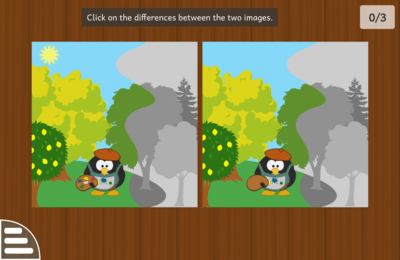
Tastatūras vadīklas:
  • Bulta pa kreisi: pārvieto žetonu pa kreisi
  • Bulta pa labi: pārvieto žetonu pa labi
  • Atstarpes taustiņš vai bulta lejup: nomet žetonu
Ģimene
icon family.svg difficulty level 2
screenshot family

sciences history family

Rajdeep Kaur & Timothée Giet

Apraksts: Norādi vārdu, kādā ir saucams ģimenes loceklis.

Priekšnoteikums: Lasīšanas prasmes.

Mērķis: Mācies attiecības ģimenē, ievērojot lineāro sistēmu, kādu izmanto lielākā daļa Rietumu sabiedrību.

Pamācība: Parādīts ģimenes koks.
Apļi ir saistīti ar līnijām, lai atzīmētu attiecības. Precētie pāri ir atzīmēti ar gredzenu uz saiknes.
Tu esi persona baltajā aplī. Norādi vārdu, kādā tev ir jāsauc persona oranžajā aplītī.
Šaha partijas beigas
icon chess_partyend.svg difficulty level 6
screenshot chess_partyend

strategy chess_partyend

Bruno Coudoin & Timothée Giet

Apraksts: Izspēlē šaha partijas beigas pret Tuksu.

Mērķis: Pabeidz šaha partiju.

Pamācība: Šajā aktivitātē tu atklāsi šaha spēli, izspēlējot partijas beigu daļu. Spēle parāda lauciņus, uz kuriem kauliņš var iet, kas palīdzēs apgūt kauliņu pārvietošanos.

Matu vari pieteikt ātrāk, ievērojot šos vienkāršos noteikumus:
Mēģini pretinieka karali iedzīt stūrī.
Skaidrojums: šādi tava pretinieka karalim būs tikai trīs virzieni, kuros iet, bet ne astoņi, ja tas atrodas šaha dēlīša vidū.
Veido slazdus un izmanto bandiniekus kā ēsmas.
Skaidrojums: šādi vari ievilināt pretinieku viņam neērtā pozīcijā.
Nodrošinies ar pacietību.
Skaidrojums: nesteidzies un spēlē pacietīgi. Ļauj sev nedaudz padomāt un mēģini izdomāt pretinieka tālākos gājienus, lai vari izjaukt viņa plānus vai nosargāt savus kauliņus pret viņa uzbrukumiem.

Viens klikšķis uz atsaukšana pogas atsauks vienu gājienu. Viens klikšķis uz atatsaukšanas pogas atatsauks vienu gājienu. Lai atsauktu visus gājienus, spied un trīs sekundes paturi nospiestu atsaukšanas pogu.
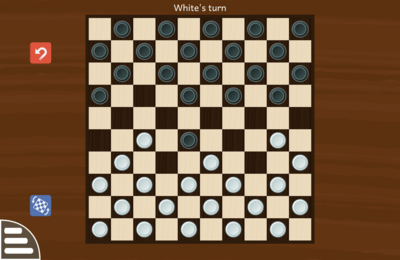
Kredīts: Šaha dzinis ir „p4wn“ <https://github.com/douglasbagnall/p4wn>.
Ūdens cikls
icon watercycle.svg difficulty level 3
screenshot watercycle

sciences experiment watercycle

Sagar Chand Agarwal & Timothée Giet

Apraksts: Tukss ir atgriezies no makšķerēšanas laivā. Atjauno ūdens sistēmu, lai viņš varētu nomazgāties dušā.

Mērķis: Mācies par ūdens ciklu.

Pamācība: Klikšķini uz dažādiem aktīvajiem elementiem: saules, mākoņa, sūkņu stacijas un kanalizācijas attīrīšanas iekārtas, lai no jauna iedarbinātu visu ūdens sistēmu. Kad ūdens ir atgriezies un Tukss ir dušā, nospied dušas pogu.